Impuestos
Crea componentes y planes de impuestos y aplícalos a proveedores o productos.
Usar con IA
Los servicios externos pueden no tener acceso a esta vista previa. Usa Copiar para IA.
Disponibilidad: Para utilizar Planes de impuestos, tu cuenta debe tener habilitada esta función y tu rol debe contar con los permisos correspondientes. Si la opción no aparece, contacta al soporte de Aragro.
Para agregar impuestos a una orden de gasto o de compra tiene que seguir los siguientes pasos.
- Dirigirse a Componentes de impuestos, o bien usar el siguiente enlace https://app.aragro.com/finance/tax-components
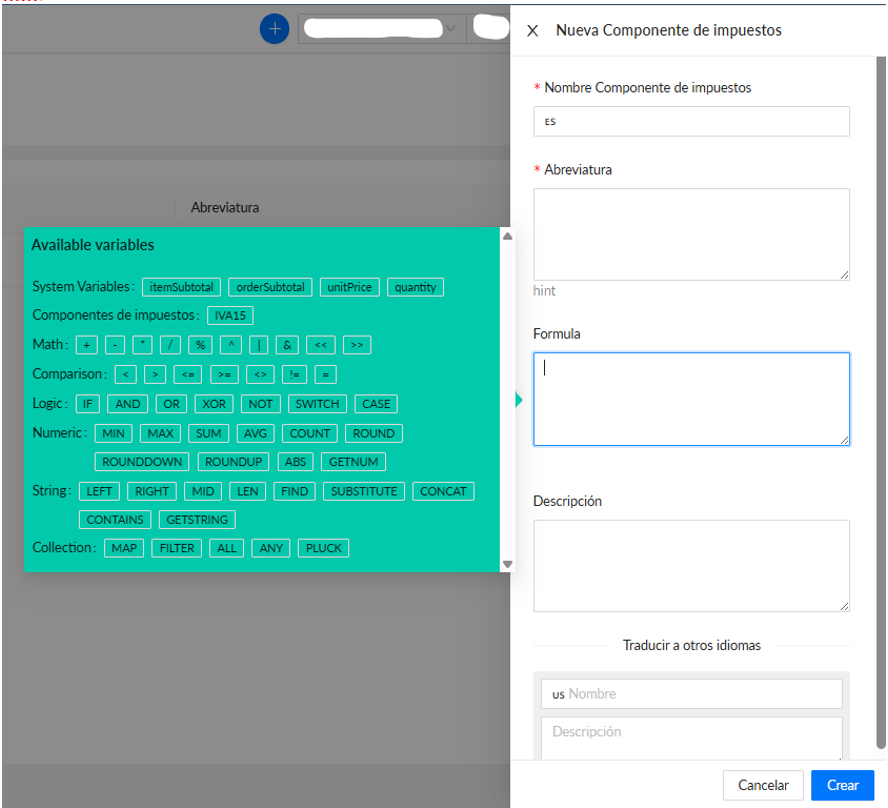
- Usando el botón de “+ Crear nueva” llena los campos obligatorios (*) y el de “Formula” en el cual va a estipular la formula deseada para calcular su impuesto deseado. Este campo tiene la misma lógica de Excel en cuanto a formulas compete. Una vez completado, haga click en “Crear”
- Luego, se dirige a planes de impuestos, o bien usar el siguiente enlace https://app.aragro.com/finance/tax-plans
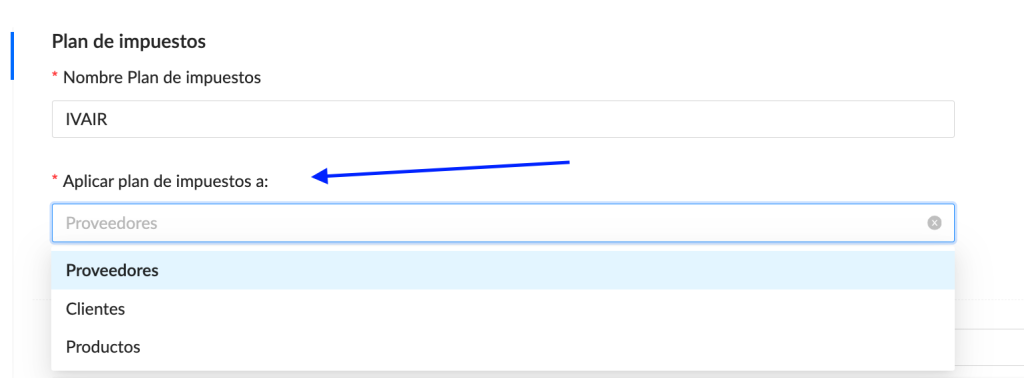
- Usando el botón de “+ Crear nueva” llena los campos obligatorios (*). El plan de impuesto se puede aplicar a Proveedores, Clientes o Productos. Escoja la opción correcta acorde a su necesidad.
- Luego, desde esta lista desplegable le aparecerá el componente de impuesto que creó en el paso 2.
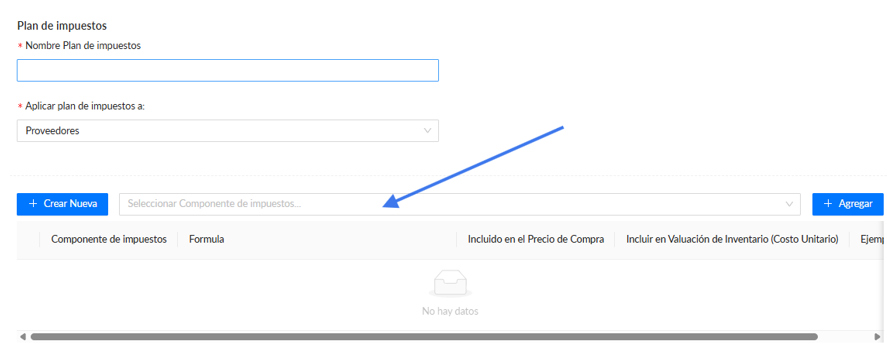
Listo, ya tiene su plan de impuesto creado. Ahora lo que tiene que hacer es lo siguiente:
En dependencia de a que le aplicó el plan de impuesto, es decir, proveedores, cliente o producto, va a seguir los siguientes pasos:
Proveedores:
Estas son las instrucciones para añadir el plan de impuesto a un proveedor.
- Diríjase a contrapartes, o bien use el siguiente enlace https://app.aragro.com/counterparties
- Busque y seleccione la contraparte a la cual le desea aplicar el plan de impuesto que recién creó y haga click en el icono del lapiz para editar dicha contraparte.

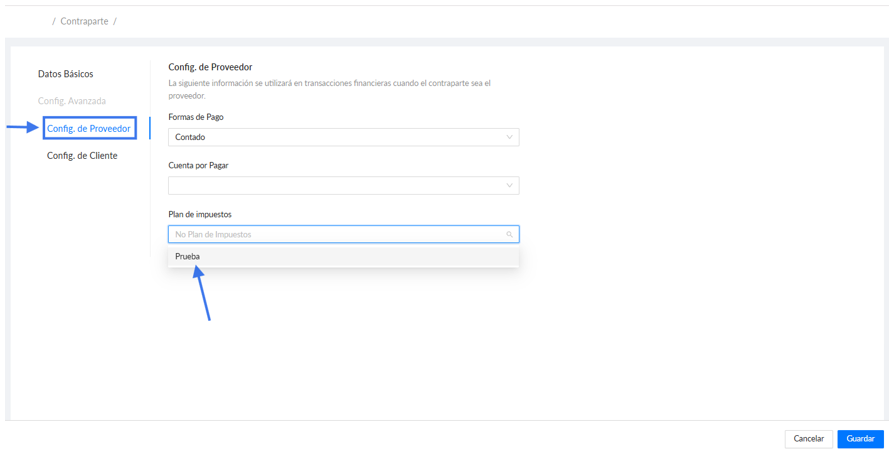
- Luego en “Config. de Proveedor” podrá encontrar el plan de impuesto que creó con antelación desde el menú desplegable a como se muestra en la imagen a continuación.
- Haga click en guardar.
Producto:
Estas son las instrucciones para añadir el plan de impuesto a un producto en particular:
- Diríjase a Productos, o bien use el siguiente enlace https://app.aragro.com/items
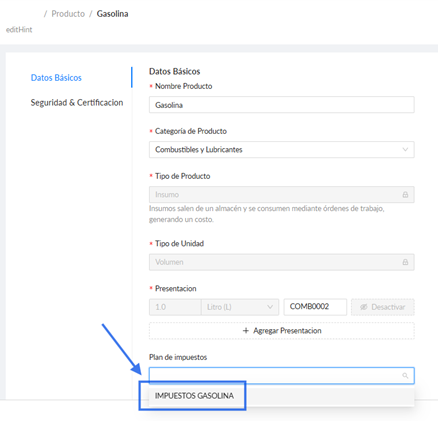
- Busque y seleccione el producto al cual le desea agregar el plan de impuesto que recién creó y haga clic en el icono del lápiz para editar dicho producto.

- En la opción de plan de impuesto encontrará el plan que desee agregarle a este producto. Una vez seleccionado, haga clic en Guardar.
Ahora al realizar una compra o venta del producto al que se le agregó el plan de impuesto, Aragro le añadirá este dato. Acá un ejemplo:


Si tienes alguna pregunta que este documento no haya resuelto, nos puedes contactar en el chat de Aragro para aclarar cualquier duda.
Consulta también: Configuración contable: cuentas, IVA, bancos y asientos.