Ausencias
Configura motivos de ausencia y asigna ausencias a trabajadores.
Usar con IA
Los servicios externos pueden no tener acceso a esta vista previa. Usa Copiar para IA.
Disponibilidad: Los tipos de ausencia y el registro de ausencias tienen distinta disponibilidad según las funciones habilitadas en tu cuenta y los permisos de tu rol. Si la opción no aparece, contacta al soporte de Aragro.
Un trabajador puede tener ausencias laborales, sean estas sujetas a remuneración o deducción. En Aragro puedes registrar cuándo un trabajador se ausenta y si esa ausencia se paga o se descuenta. El proceso tiene dos pasos:
- Motivos de ausencia: crea los motivos de ausencia según la política de tu empresa y la ley de tu país, e indica cuáles son remunerables.
- Asignación de ausencia: asigna el motivo y las horas de ausencia a cada empleado que no asistió a una orden de trabajo.
Empieza por crear los motivos de ausencia.
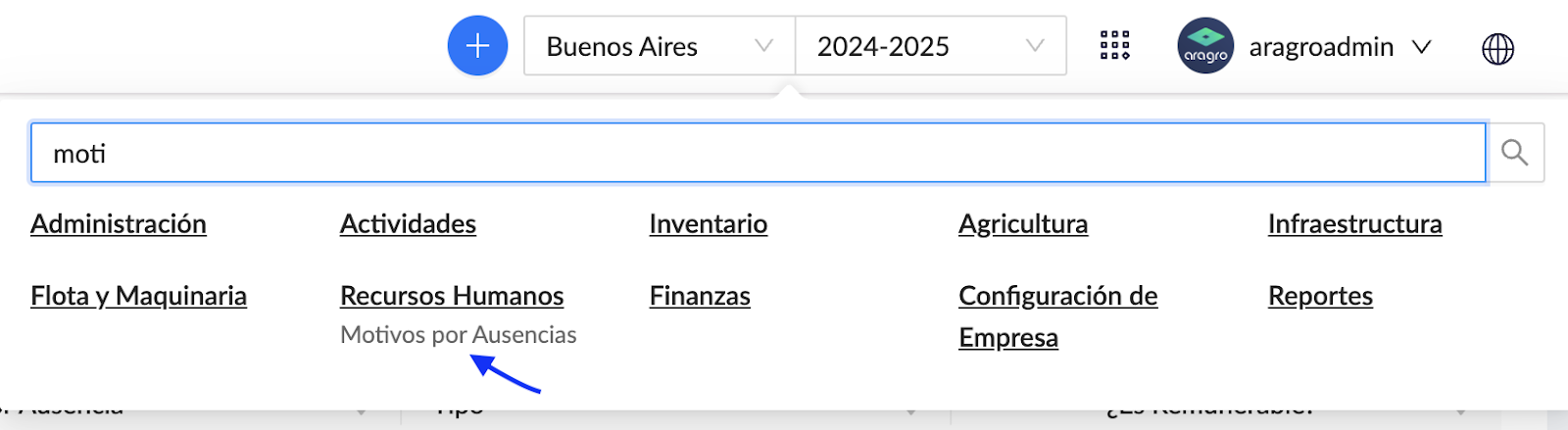
Abre https://app.aragro.com/leave-types o busca la opción “Motivos de ausencia” en el menú de los 9 puntos, a la izquierda de tu usuario, como se muestra en la imagen.
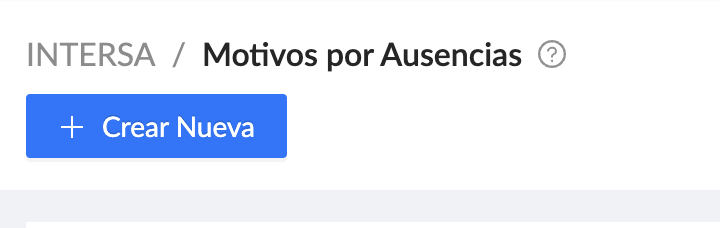
Luego, usamos el botón “+ Crear nueva”.
Llena todos los campos del nuevo motivo de ausencia.
Indica si la ausencia es remunerable o no. Cuando hayas llenado los campos obligatorios, usa el botón “Crear” en la esquina inferior derecha.

El siguiente paso es asignar la ausencia al trabajador que no se presentó a la actividad que tenía asignada en una orden de trabajo.
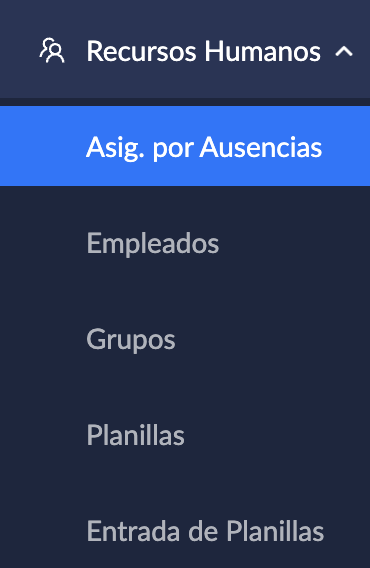
En el menú izquierdo, dentro del módulo de Recursos Humanos, busca la opción “Asig. por ausencia”, o entra directamente en https://app.aragro.com/hr/leave-assignments
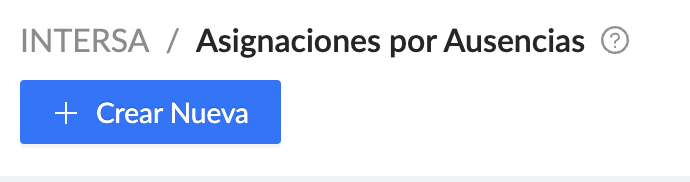
Luego, usamos el botón “+ Crear nueva”.
Llena todos los campos obligatorios.
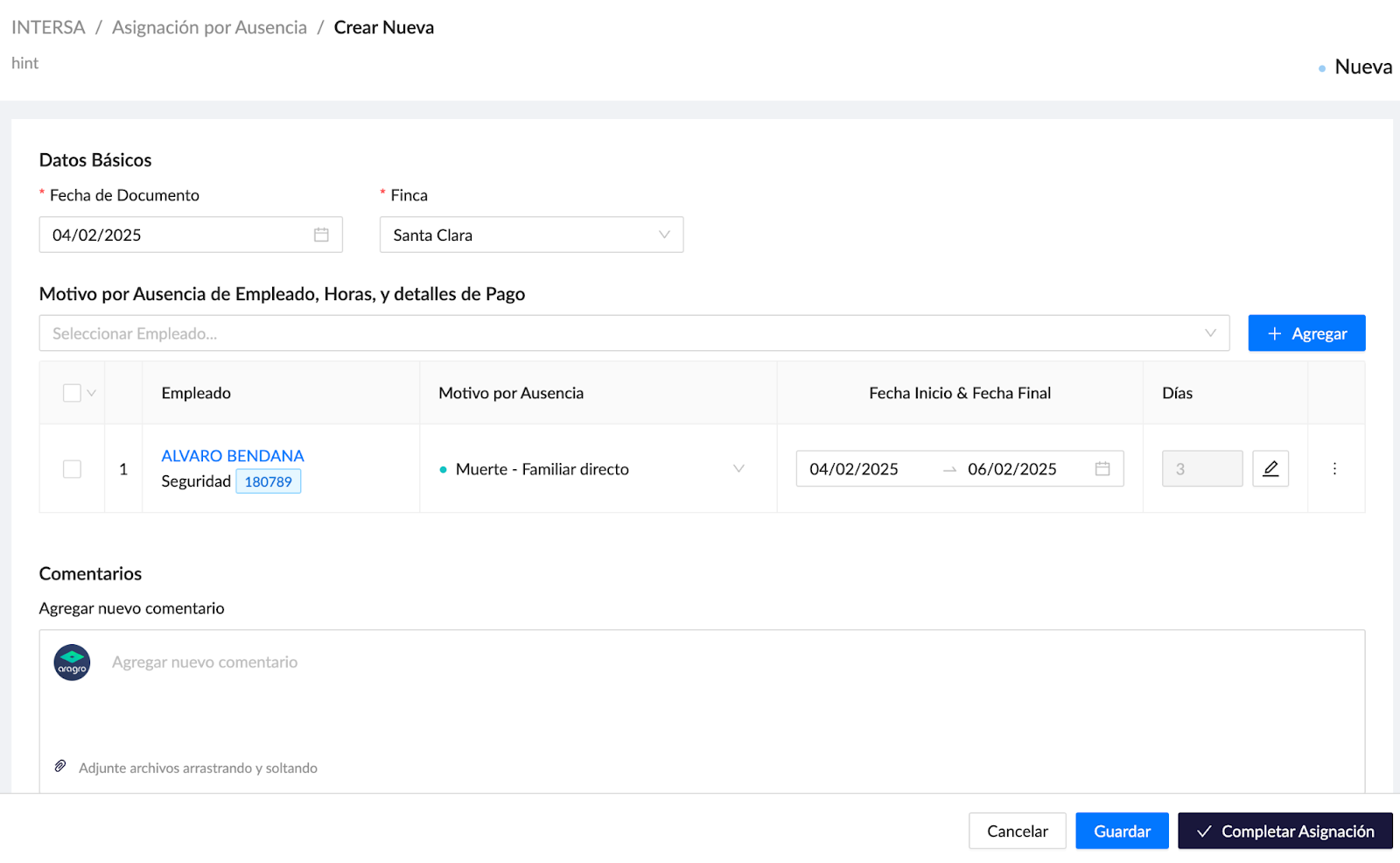
Como paso final, usa el botón “Completar asignación”. Cuando la asignación está “Completada”, como señala la flecha azul en la siguiente imagen, todavía puedes revertirla si hubo un error.
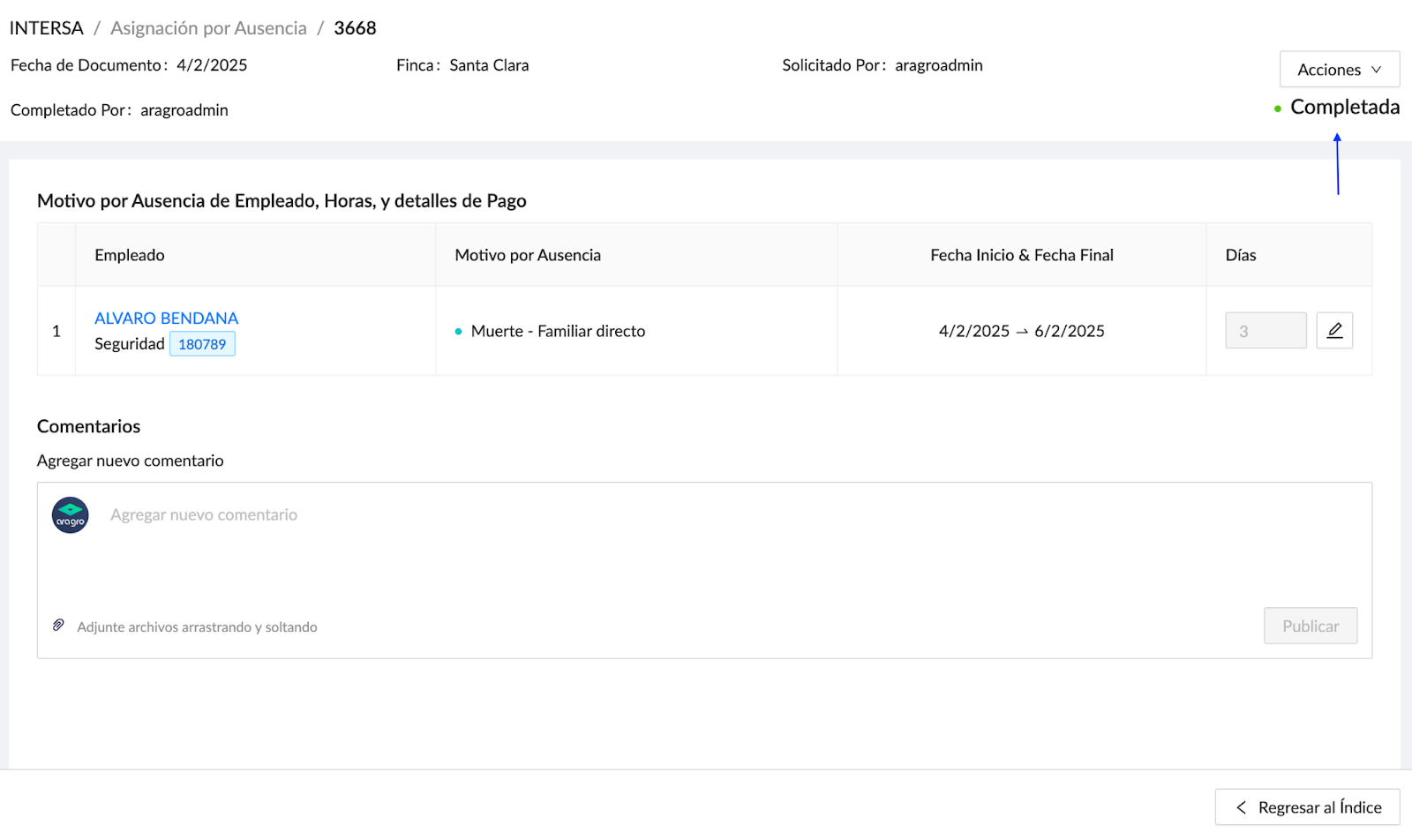
Para revertir la ausencia, abre el botón de acciones, como se muestra en la siguiente imagen, y elige la opción de revertir. La asignación se anula y deja de afectar al empleado, aunque el registro de la transacción se mantiene en Aragro.
Para ver cómo las ausencias afectan el séptimo día y cómo se configuran los feriados, consulta Ausencias, feriados y séptimo día.

Si tienes alguna pregunta que este documento no haya resuelto, nos puedes contactar en el chat de Aragro para aclarar cualquier duda.