﻿# Ausencias

> Configura motivos de ausencia y asigna ausencias a trabajadores.

Source: https://resources.aragro.com/ausencias/
Language: es

Relative links and media resolve against the source URL.

> **Disponibilidad:** Los tipos de ausencia y el registro de ausencias tienen distinta disponibilidad según las funciones habilitadas en tu cuenta y los permisos de tu rol. Si la opción no aparece, [contacta al soporte de Aragro](mailto:hola@aragro.com).

<p class="wp-block-paragraph">Un trabajador puede tener ausencias laborales, sean estas sujetas a remuneración o deducción. En Aragro puedes registrar cuándo un trabajador se ausenta y si esa ausencia se paga o se descuenta. El proceso tiene dos pasos:</p>


<ol class="wp-block-list">
<li><strong>Motivos de ausencia: </strong>crea los motivos de ausencia según la política de tu empresa y la ley de tu país, e indica cuáles son remunerables.</li>
</ol>


<ol start="2" class="wp-block-list">
<li><strong>Asignación de ausencia:</strong> asigna el motivo y las horas de ausencia a cada empleado que no asistió a una orden de trabajo.</li>
</ol>


<p class="wp-block-paragraph">Empieza por crear los motivos de ausencia.</p>


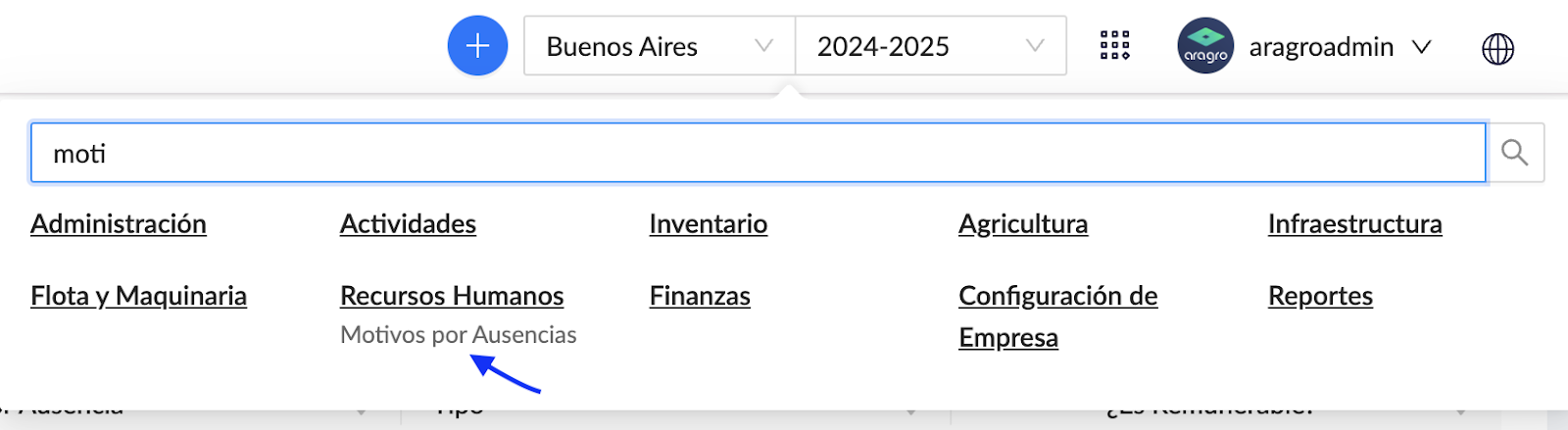
<p class="wp-block-paragraph">Abre <a href="https://app.aragro.com/leave-types">https://app.aragro.com/leave-types</a> o busca la opción <strong>“Motivos de ausencia”</strong> en el menú de los 9 puntos, a la izquierda de tu usuario, como se muestra en la imagen.</p>


<div class="wp-block-image">
<figure class="aligncenter is-resized"><img decoding="async" src="/media/manuals-b/78fb4bf74116eb2846230d2bf97fb1b5967873a0a5842d1f60e469c5704ab288.png" alt="Búsqueda en el menú general con Motivos por Ausencias señalado bajo Recursos Humanos." style="width:677px;height:auto" width="1600" height="439" /></figure>
</div>


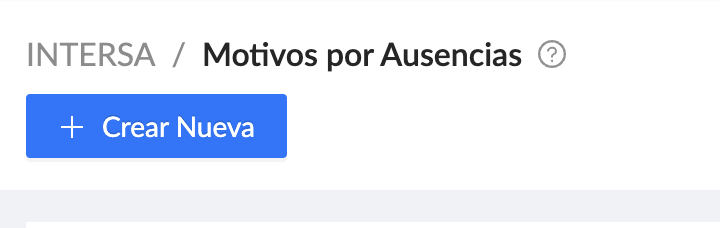
<p class="wp-block-paragraph">Luego, usamos el botón <strong>“+ Crear nueva”.</strong></p>


<div class="wp-block-image">
<figure class="aligncenter is-resized"><img decoding="async" src="/media/manuals-b/a486295ab9d5b91fe1d3bc57a759739f568a67f8df3e2dca8b09f00d6116bf99.png" alt="" style="width:280px;height:auto" width="720" height="228" /></figure>
</div>


<p class="wp-block-paragraph">Llena todos los campos del nuevo motivo de ausencia. </p>


<p class="wp-block-paragraph">Indica si la ausencia es remunerable o no. Cuando hayas llenado los campos obligatorios, usa el botón <strong>“Crear”</strong> en la esquina inferior derecha.</p>


<div class="wp-block-image">
<figure class="aligncenter size-full"><img loading="lazy" decoding="async" width="349" height="753" src="/wp-content/uploads/sites/2/2025/02/image-46.png" alt="Nuevo motivo por ausencia con nombre y tipo obligatorios y controles independientes de Ausencia Remunerada y Descuenta Séptimo." class="wp-image-393" srcset="/wp-content/uploads/sites/2/2025/02/image-46.png 349w, /wp-content/uploads/sites/2/2025/02/image-46-139x300.png 139w" sizes="(max-width: 349px) 100vw, 349px" /><figcaption class="wp-element-caption"><em>Nota: Las casillas que contienen asteríscos (*) es información requerida que debe ser completada para seguir al siguiente paso.</em></figcaption></figure>
</div>

<p class="wp-block-paragraph"><em>El siguiente paso es asignar la ausencia al trabajador que no se presentó a la actividad que tenía asignada en una orden de trabajo.&nbsp;</em></p>


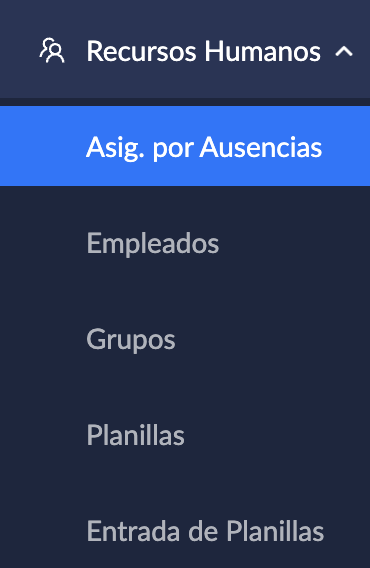
<p class="wp-block-paragraph"><em>En el menú izquierdo, dentro del módulo de Recursos Humanos, busca la opción “<strong>Asig. por ausencia</strong>”, o entra directamente en </em><a href="https://app.aragro.com/hr/leave-assignments"><em>https://app.aragro.com/hr/leave-assignments</em></a></p>


<div class="wp-block-image">
<figure class="aligncenter is-resized"><img decoding="async" src="/media/manuals-b/bb0562846f5561e7aeff942e115080ef45ce046db76032a6ad1de28d36588908.png" alt="" style="width:155px;height:auto" width="370" height="568" /></figure>
</div>


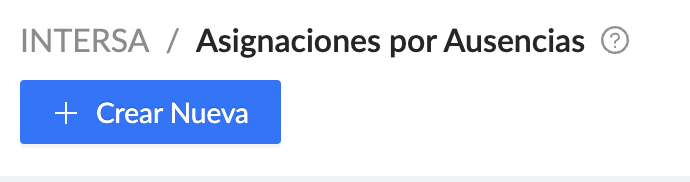
<p class="wp-block-paragraph">Luego, usamos el botón “<strong>+ Crear nueva”</strong>.</p>


<div class="wp-block-image">
<figure class="aligncenter is-resized"><img decoding="async" src="/media/manuals-b/0afa0c1c4fe3a1ac004a919429a01661d90ad6aea9598f595256153b84ac303a.png" alt="" style="width:288px;height:auto" width="690" height="182" /></figure>
</div>


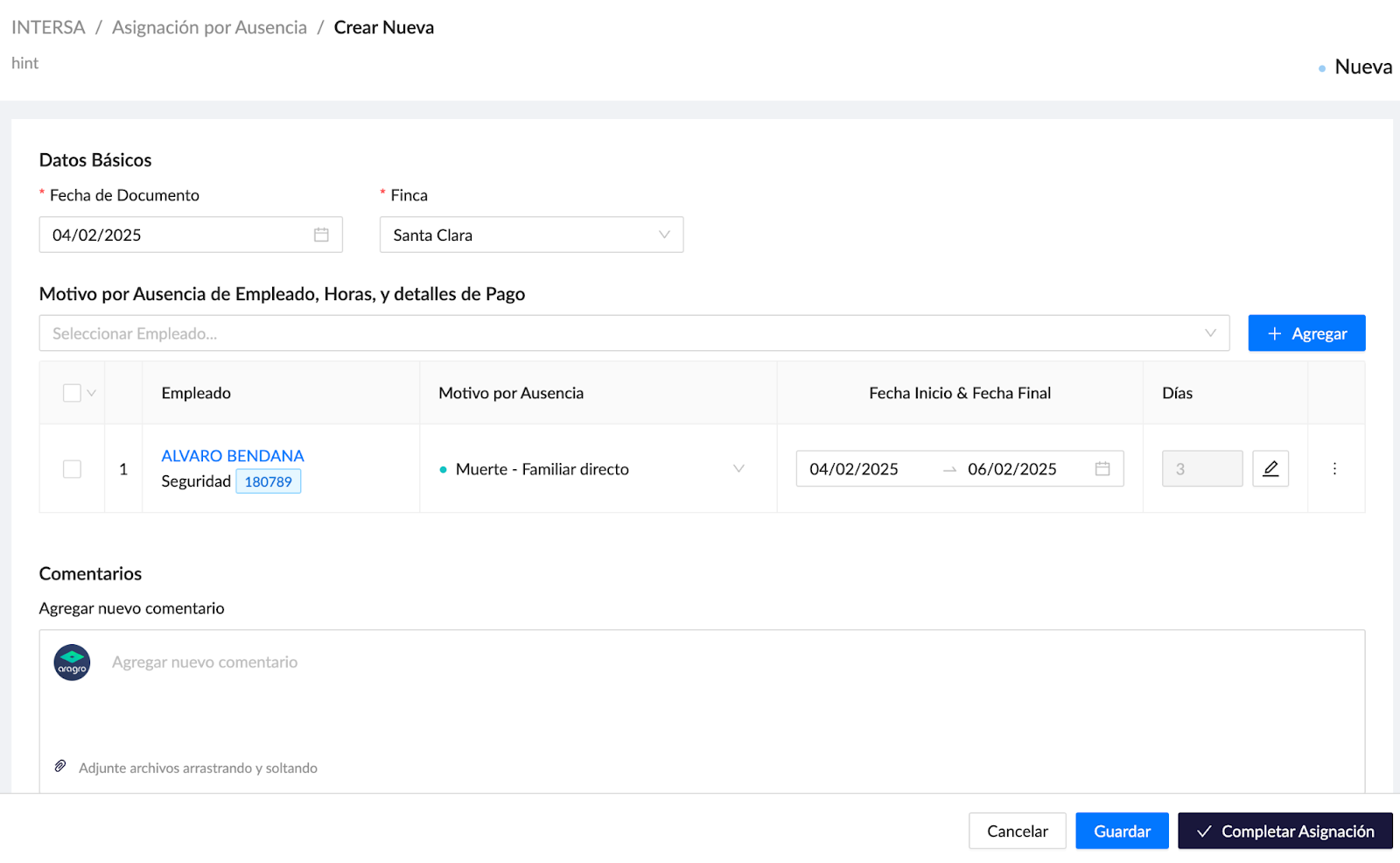
<p class="wp-block-paragraph">Llena todos los campos obligatorios.</p>


<div class="wp-block-image">
<figure class="aligncenter"><img decoding="async" src="/media/manuals-b/b847a9662673730dd060d7daaf5248aea1784a6321d62177a21fe77b361e1e26.png" alt="Nueva asignación de ausencia con fecha, finca y empleado; cada fila permite elegir motivo, fechas de inicio y fin y días de ausencia." width="1600" height="986" /><figcaption class="wp-element-caption"><em>Nota: Las casillas que contienen asteríscos (*) es información requerida que debe ser completada para seguir al siguiente paso.</em></figcaption></figure>
</div>

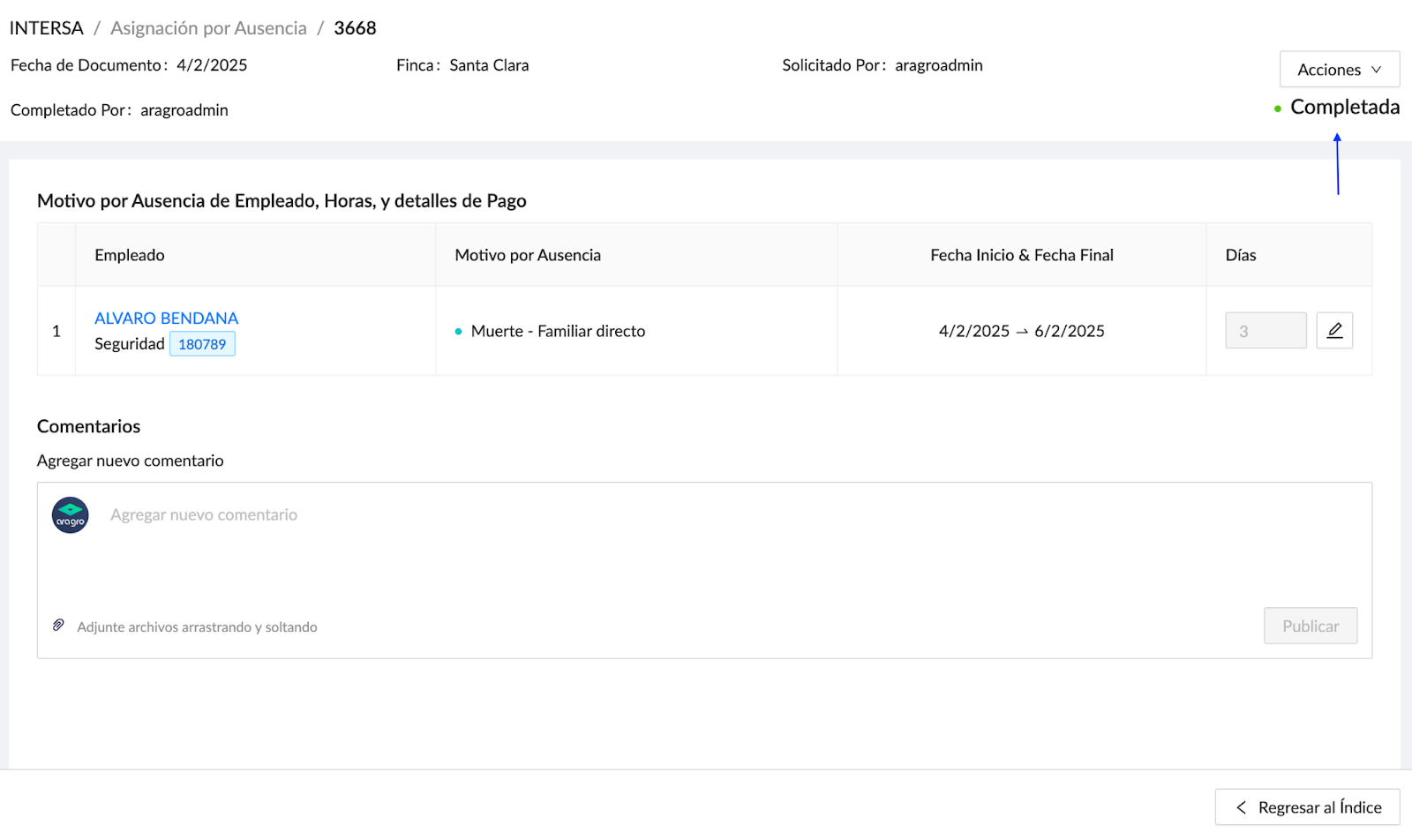
<p class="wp-block-paragraph">Como paso final, usa el botón <strong>“Completar asignación”</strong>. Cuando la asignación está “<strong>Completada</strong>”, como señala la flecha azul en la siguiente imagen, todavía puedes revertirla si hubo un error.</p>


<div class="wp-block-image">
<figure class="aligncenter"><img decoding="async" src="/media/manuals-b/54f224b121ae31c8ccf179c03d3d7f1c69b3f2e4ae58f0143c641483d2840790.png" alt="Asignación de ausencia completada; una flecha señala el estado Completada debajo de Acciones, en la esquina superior derecha." width="1600" height="952" /></figure>
</div>


<p class="wp-block-paragraph">Para revertir la ausencia, abre el botón de acciones, como se muestra en la siguiente imagen, y elige la opción de revertir. La asignación se anula y deja de afectar al empleado, aunque el registro de la transacción se mantiene en Aragro.</p>

<p class="wp-block-paragraph">Para ver cómo las ausencias afectan el séptimo día y cómo se configuran los feriados, consulta <a href="/ausencias-feriados-septimo/">Ausencias, feriados y séptimo día</a>.</p>


<figure class="wp-block-image"><img decoding="async" src="/media/manuals-b/6aefeb31cd16d4f704f96604bae37af0e3d69c93a1836aa4f11fb00e9cd8ec51.png" alt="Menú Acciones de la asignación abierto, con Revertir resaltado en rojo debajo de Copiar Enlace." width="1600" height="270" /></figure>


<p class="wp-block-paragraph"><strong>Si tienes alguna pregunta que este documento no haya resuelto, nos puedes contactar en el chat de Aragro para aclarar cualquier duda.</strong><br /></p>