# Ventas
> Registra ventas, completa transacciones y consulta sus movimientos de inventario.
Source: https://resources.aragro.com/ventas/
Language: es
Relative links and media resolve against the source URL.
> **Disponibilidad:** En la configuración estándar, estas funciones están incluidas a partir del plan **Cosecha**. El acceso también depende de las funciones habilitadas en tu cuenta y de los permisos de tu rol. [Comparar planes](https://aragro.com/precios).
El módulo de **ventas** en Aragro es una herramienta esencial para gestionar eficientemente la comercialización de tus productos agrícolas. Este manual te guiará paso a paso en el uso de esta funcionalidad, permitiéndote registrar y monitorear tus ventas de manera efectiva.
## Acceso al Módulo de Ventas
1. En el panel de navegación lateral, selecciona la opción “**Inventario**“.
2. Dentro de “**Inventario**“, haz clic en “**Ventas**” para acceder al módulo correspondiente.
## Crear una Nueva Venta
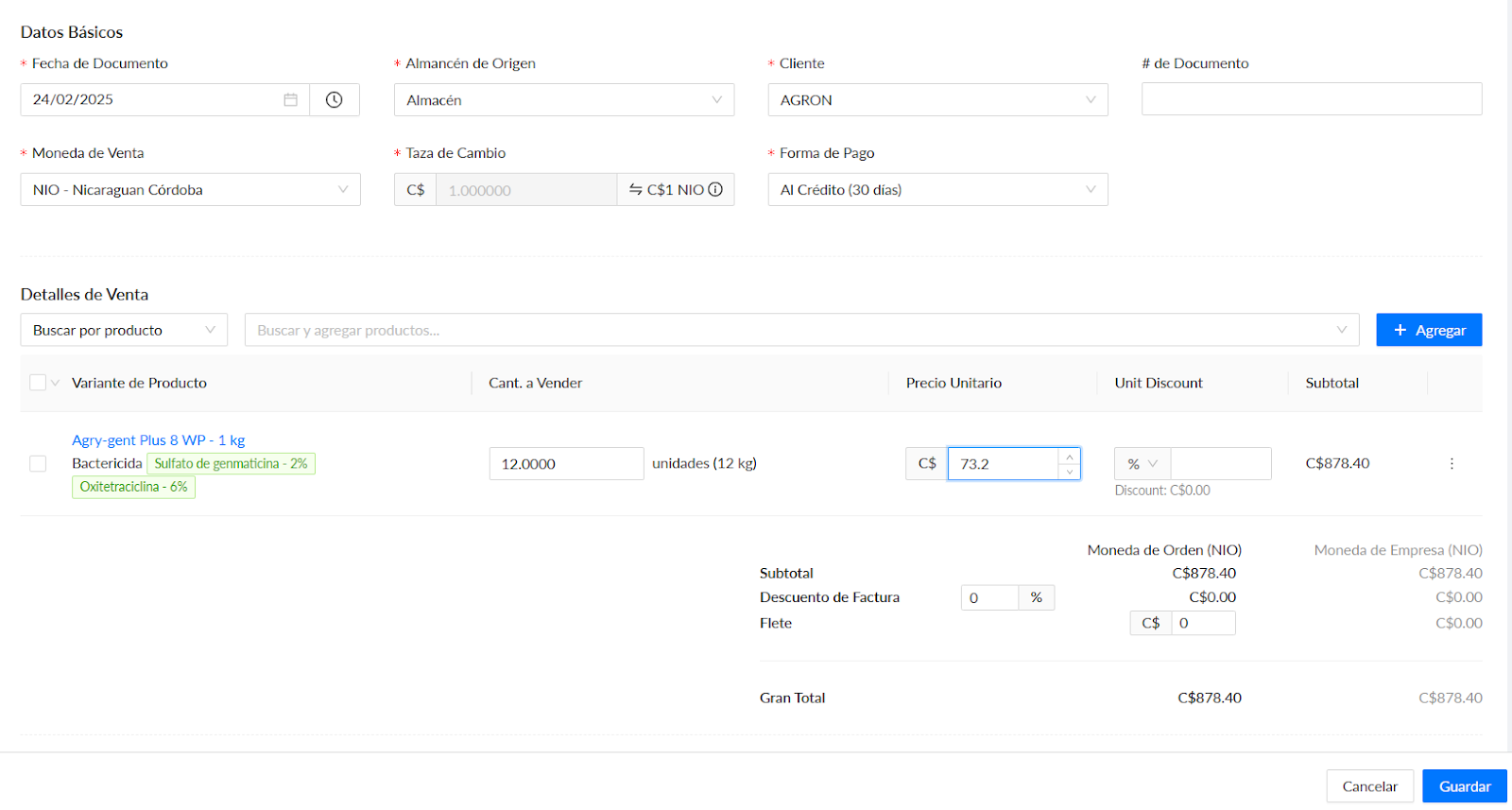
1. Una vez en el módulo de Ventas, presiona el botón “**+ Crear Nueva**” para comenzar el registro de una nueva transacción.
2. **Detalles de la Venta:**
- **Fecha de Venta:** Indica la fecha en que se realizó la transacción.
- **Almacén de origen:** De donde va a salir el producto a vender.
- **Cliente o contraparte:** Selecciona o ingresa el nombre del cliente.
- **Moneda de venta:** Moneda en la que se realizará la transacción.
- **Método de Pago:** Elige el método de pago más conveniente.
- **Productos Vendidos:** Añade los productos involucrados en la venta, especificando cantidad y precio por unidad.
3. **Guardar Venta:** Después de completar todos los campos necesarios, haz clic en “**Guardar**” para registrar la venta en el sistema.
4. Si todos los datos en la orden de venta están correctos, darle click en “**Completar venta**” de lo contrario este es el momento indicado para corregir cualquier error.
## Gestión y Seguimiento de Ventas
- **Historial de Ventas:** En el módulo de Ventas, puedes visualizar una lista completa de todas las transacciones registradas.
- **Búsqueda y Filtros:** Utiliza las herramientas de búsqueda y los filtros disponibles para localizar ventas específicas según criterios como cliente, fecha o producto.
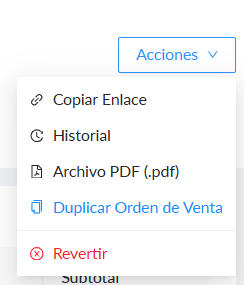
- **Edición de Ventas:** Una vez que la venta esté completada, no se puede editar, sin embargo se puede **revertir**. Es fácil, Abres la “**venta**” a revertir, ubicas el menú de **“Acciones”** en la parte superior derecha de la pantalla, ahí encontrarás la opción de “**Revertir**”.
## Reportes y Análisis
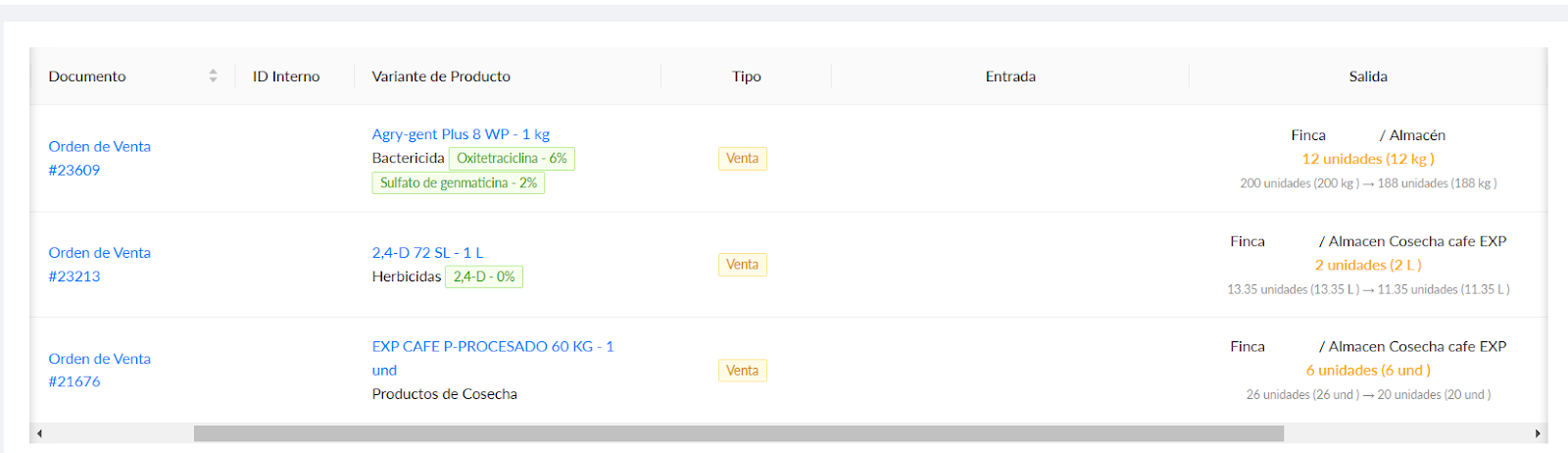
- **Generación de Reportes:** Accede a la sección de reportes donde vas a encontrar el reporte de “**Movimientos de inventario**” o bien puedes usar este enlace [https://app.aragro.com/reports/inventory-movements?filter=%7B%7D](https://app.aragro.com/reports/inventory-movements?filter=%7B%7D)
Esta sección te va a mostrar detalles de las transacciones que involucran tu inventario incluyendo ventas. Puedes usar los filtros para visualizar la información deseada de manera más óptima.
**Si tienes alguna pregunta que este documento no haya resuelto, nos puedes contactar en el chat de Aragro para aclarar cualquier duda.**
Consulta también: [De la cosecha al procesamiento y la venta](/cosecha-y-procesamiento/).