﻿# Orden de compra

> Registra compras, recibe productos en almacén y administra cuentas por pagar.

Source: https://resources.aragro.com/orden-de-compra/
Language: es

Relative links and media resolve against the source URL.

> **Disponibilidad:** En la configuración estándar, estas funciones están incluidas a partir del plan **Cultivo**. El acceso también depende de las funciones habilitadas en tu cuenta y de los permisos de tu rol. [Comparar planes](https://aragro.com/precios).


<p class="wp-block-paragraph">Para comprar insumos de sus diversos proveedores, Aragro cuenta con una orden de&nbsp; compra para facilitar la gestión de ingresar una compra, ingresar los productos al&nbsp; almacén deseado, y administrar tus cuentas por pagar. Las compras se pueden&nbsp; ingresar en distintas monedas y aplicar un tasa de cambio a la compra.&nbsp;&nbsp;</p>


<p class="wp-block-paragraph">A continuación explicaremos los pasos para realizar una compra.&nbsp;</p>


<p class="wp-block-paragraph"><strong>PASOS A SEGUIR:&nbsp;</strong></p>


<p class="wp-block-paragraph">Siguiendo estos pasos podrás crear una orden de compra&nbsp;</p>


<p class="wp-block-paragraph"><strong>1.</strong> <em>Previo a crear una orden de compra, sugerimos:&nbsp;</em></p>


<p class="wp-block-paragraph"><em><span data-pagefind-ignore="index">a)</span></em> Revisar los proveedores y su configuración en “contrapartes” en el&nbsp;módulo financiero.  <a href="https://app.aragro.com/counterparties" title="https://app.aragro.com/counterparties">https://app.aragro.com/counterparties</a></p>


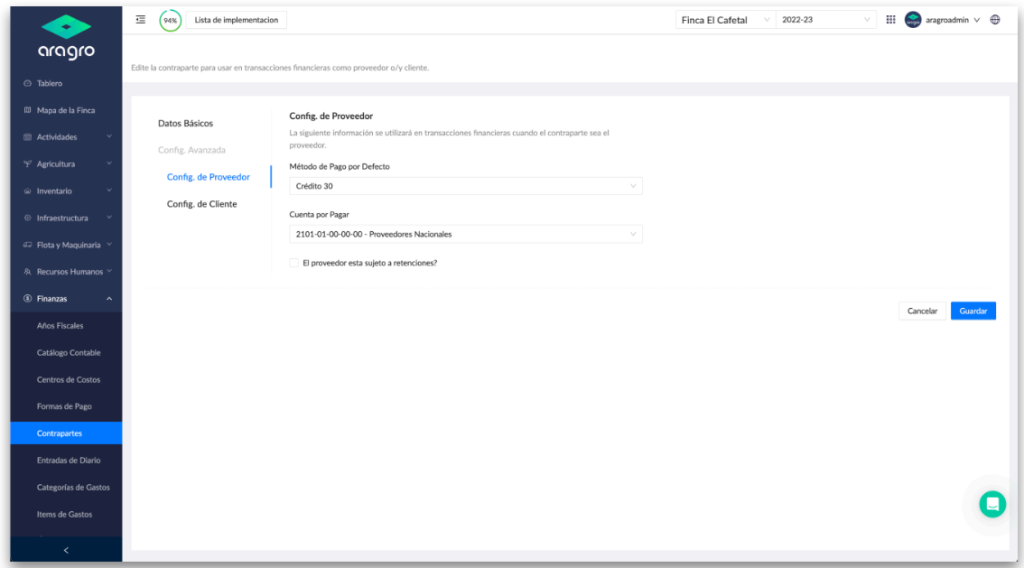
<p class="wp-block-paragraph"><em><span data-pagefind-ignore="index">b)</span></em> Para cada contraparte, podrás hacer click para entrar a editar y buscar la &nbsp; sección de “Config. de proveedor” para definir el método de pago por &nbsp; defecto, la cuenta de cuentas por pagar asociada al proveedor, y si el &nbsp; proveedor es sujeto a IVA y/o retenciones.&nbsp;</p>


<figure class="wp-block-image size-large"><img loading="lazy" decoding="async" width="1024" height="568" src="/wp-content/uploads/sites/2/2025/02/image-1024x568.png" alt="Config. de Proveedor en Contrapartes con método de pago por defecto, cuenta por pagar y casilla de retenciones." class="wp-image-96" srcset="/wp-content/uploads/sites/2/2025/02/image-1024x568.png 1024w, /wp-content/uploads/sites/2/2025/02/image-300x166.png 300w, /wp-content/uploads/sites/2/2025/02/image-768x426.png 768w, /wp-content/uploads/sites/2/2025/02/image.png 1134w" sizes="(max-width: 1024px) 100vw, 1024px" /></figure>


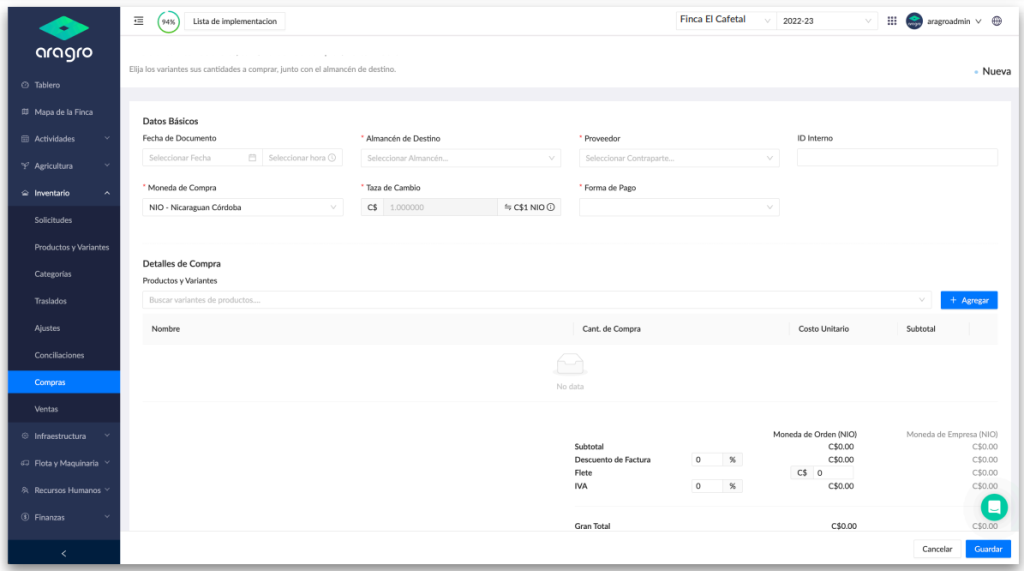
<p class="wp-block-paragraph"><strong>2.</strong> En la página de ‘Compras’ en el módulo de ‘Inventario’ haz click en el botón azul ‘+&nbsp; Crear Nueva’. https://beta.aragro.com/inventory/purchases y completa la información&nbsp; de ‘Datos Básicos’ y ‘Detalles de Compra’.&nbsp;</p>


<figure class="wp-block-image size-large"><img loading="lazy" decoding="async" width="1024" height="571" src="/wp-content/uploads/sites/2/2025/02/image-1-1024x571.png" alt="Nueva compra con almacén de destino, proveedor, moneda y forma de pago; debajo, buscador de variantes y detalle de cantidades y costos." class="wp-image-97" srcset="/wp-content/uploads/sites/2/2025/02/image-1-1024x571.png 1024w, /wp-content/uploads/sites/2/2025/02/image-1-300x167.png 300w, /wp-content/uploads/sites/2/2025/02/image-1-768x428.png 768w, /wp-content/uploads/sites/2/2025/02/image-1.png 1195w" sizes="(max-width: 1024px) 100vw, 1024px" /></figure>


<p class="has-text-align-center wp-block-paragraph"><em>Nota: Las casillas que contienen asterisco (*) es información requerida que debe ser<br />completada para seguir al siguiente paso.</em></p>


<p class="wp-block-paragraph">En detalles de compra, busca y selecciona los distintos productos que deseas comprar y luego agregarlos a la lista, definiendo la cantidad de compra y el costo unitario de cada producto.</p>


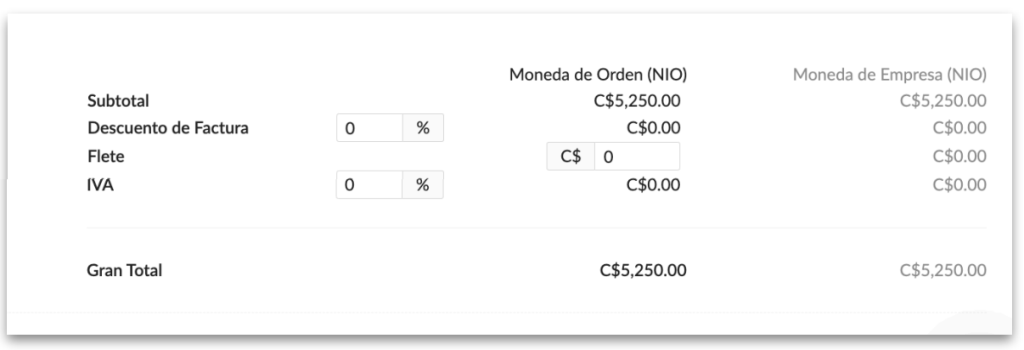
<p class="wp-block-paragraph">Luego en la parte inferior, aparecerá un resumen del total de la compra que deseas realizar y podrás definir el descuento de la compra,, el flete y el IVA correspondiente si aplican.</p>


<figure class="wp-block-image size-large"><img loading="lazy" decoding="async" width="1024" height="350" src="/wp-content/uploads/sites/2/2025/02/image-2-1024x350.png" alt="Resumen de compra con descuento e IVA porcentuales y flete, mostrando importes en moneda de la orden y de la empresa y el gran total." class="wp-image-98" srcset="/wp-content/uploads/sites/2/2025/02/image-2-1024x350.png 1024w, /wp-content/uploads/sites/2/2025/02/image-2-300x102.png 300w, /wp-content/uploads/sites/2/2025/02/image-2-768x262.png 768w, /wp-content/uploads/sites/2/2025/02/image-2.png 1206w" sizes="(max-width: 1024px) 100vw, 1024px" /></figure>


<p class="wp-block-paragraph"><strong>3. </strong>Una vez completado, haz clic en ‘‘Guardar’’ y ya se ha creado la orden de compra.&nbsp; Una vez revisado podrás completar la compra y eso automáticamente da ingreso a&nbsp; los productos al almacén seleccionado y crea la factura a pagar si la compra fue de&nbsp; crédito.&nbsp;</p>


<p class="wp-block-paragraph"><strong>4. </strong>Luego de completar la compra, podrás ver el ingreso de los productos al almacén&nbsp; en el reporte de “Movimientos de Inventario” <a href="https://app.aragro.com/reports/inventory-movements?filter=%7B%7D" title="https://app.aragro.com/reports/inventory-movements?filter=%7B%7D">https://app.aragro.com/reports/ inventory-movements</a> o la existencia en almacén con el reporte de “Saldos de&nbsp; Inventario” <a href="https://app.aragro.com/reports/stock" title="https://app.aragro.com/reports/stock">https://app.aragro.com/reports/stock</a></p>


<p class="wp-block-paragraph"><strong>5.</strong> Además podrás ver el detalle lo que se le debe a cada proveedor en el reporte de&nbsp; “Cuentas por Pagar” <a href="https://app.aragro.com/reports/accounts-payable" title="https://app.aragro.com/reports/accounts-payable">https://app.aragro.com/reports/accounts-payable</a> y pagar una&nbsp; factura en el módulo de “Facturas y pagos” <a href="https://app.aragro.com/finance/invoices" title="https://app.aragro.com/finance/invoices">https://app.aragro.com/finance/ invoices</a></p>


<p class="wp-block-paragraph">Si tienes alguna pregunta que este documento no haya resuelto, nos puedes&nbsp; contactar en el chat de Aragro para aclarar cualquier duda.</p>