﻿# Impuestos

> Crea componentes y planes de impuestos y aplícalos a proveedores o productos.

Source: https://resources.aragro.com/impuestos/
Language: es

Relative links and media resolve against the source URL.

> **Disponibilidad:** Para utilizar Planes de impuestos, tu cuenta debe tener habilitada esta función y tu rol debe contar con los permisos correspondientes. Si la opción no aparece, [contacta al soporte de Aragro](mailto:hola@aragro.com).

Para agregar impuestos a una orden de gasto o de compra tiene que seguir los siguientes pasos.

- Dirigirse a Componentes de impuestos, o bien usar el siguiente enlace [https://app.aragro.com/finance/tax-components](https://app.aragro.com/finance/tax-components)
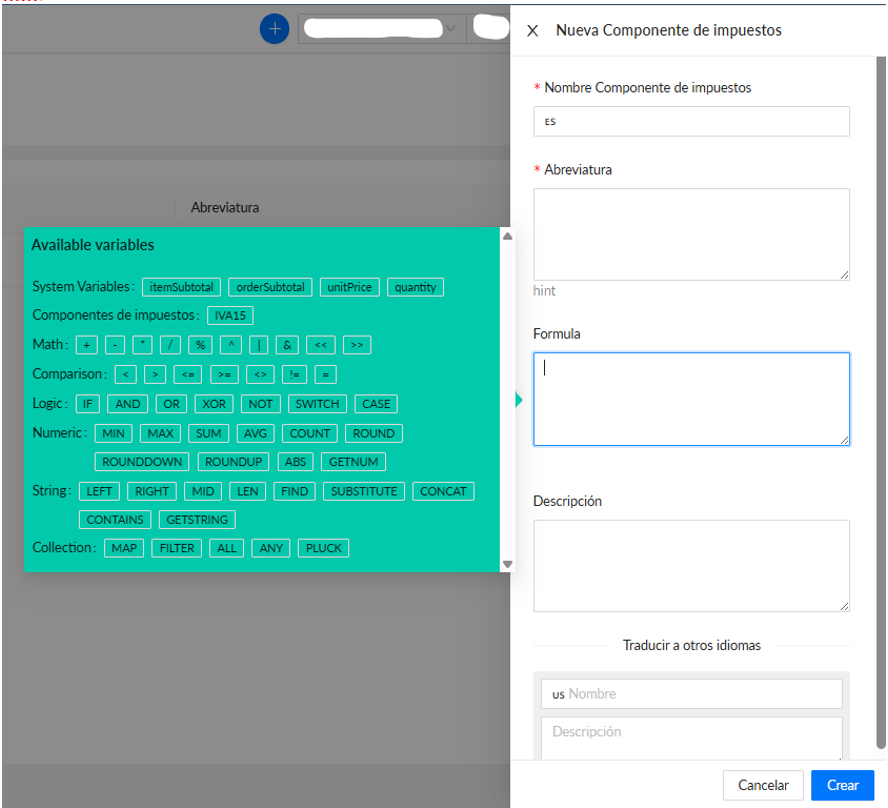
- Usando el botón de “**+ Crear nueva**” llena los campos obligatorios (*) y el de “**Formula**” en el cual va a estipular la formula deseada para calcular su impuesto deseado. Este campo tiene la misma lógica de Excel en cuanto a formulas compete. Una vez completado, haga click en “**Crear**”

<figure><img src="/wp-content/uploads/sites/2/2025/03/image.png" alt="Nuevo componente de impuestos con campo Fórmula activo y panel de variables, operadores y funciones disponibles." loading="lazy" decoding="async" srcset="/wp-content/uploads/sites/2/2025/03/image-300x273.png 300w, /wp-content/uploads/sites/2/2025/03/image-768x699.png 768w, /wp-content/uploads/sites/2/2025/03/image.png 888w" /></figure>

- Luego, se dirige a planes de impuestos, o bien usar el siguiente enlace [https://app.aragro.com/finance/tax-plans](https://app.aragro.com/finance/tax-plans)
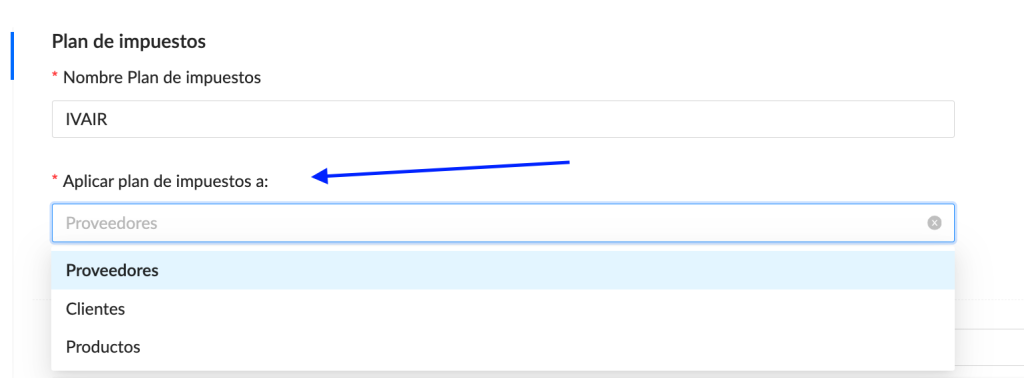
- Usando el botón de “**+ Crear nueva**” llena los campos obligatorios (*). El plan de impuesto se puede aplicar a Proveedores, Clientes o Productos. Escoja la opción correcta acorde a su necesidad.

<figure><img src="/wp-content/uploads/sites/2/2025/03/Screen-Shot-2025-08-12-at-09.58.28-1024x378.png" alt="Campo Aplicar plan de impuestos a señalado con una flecha; el menú ofrece Proveedores, Clientes y Productos." loading="lazy" decoding="async" srcset="/wp-content/uploads/sites/2/2025/03/Screen-Shot-2025-08-12-at-09.58.28-300x111.png 300w, /wp-content/uploads/sites/2/2025/03/Screen-Shot-2025-08-12-at-09.58.28-768x284.png 768w, /wp-content/uploads/sites/2/2025/03/Screen-Shot-2025-08-12-at-09.58.28-1024x378.png 1024w, /wp-content/uploads/sites/2/2025/03/Screen-Shot-2025-08-12-at-09.58.28-1536x567.png 1536w, /wp-content/uploads/sites/2/2025/03/Screen-Shot-2025-08-12-at-09.58.28.png 1538w" /></figure>

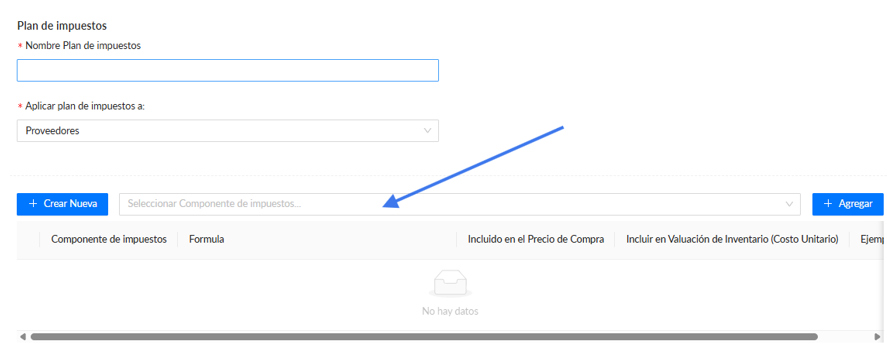
- Luego, desde esta lista desplegable le aparecerá el componente de impuesto que creó en el paso 2.

<figure><img src="/wp-content/uploads/sites/2/2025/03/image-1.png" alt="Selector de componente de impuestos señalado entre Crear Nueva y Agregar, debajo de los datos del plan." loading="lazy" decoding="async" srcset="/wp-content/uploads/sites/2/2025/03/image-1-300x117.png 300w, /wp-content/uploads/sites/2/2025/03/image-1-768x300.png 768w, /wp-content/uploads/sites/2/2025/03/image-1.png 887w" /></figure>

Listo, ya tiene su plan de impuesto creado. Ahora lo que tiene que hacer es lo siguiente:

En dependencia de a que le aplicó el plan de impuesto, es decir, proveedores, cliente o producto, va a seguir los siguientes pasos:

**Proveedores:**

Estas son las instrucciones para añadir el plan de impuesto a un proveedor.

- Diríjase a **contrapartes**, o bien use el siguiente enlace [https://app.aragro.com/counterparties](https://app.aragro.com/counterparties)
- Busque y seleccione la contraparte a la cual le desea aplicar el plan de impuesto que recién creó y haga click en el icono del lapiz para editar dicha contraparte.

<figure><img src="/wp-content/uploads/sites/2/2025/03/image-2.png" alt="Icono de lápiz a la derecha de Detalles de Contraparte para editar el registro." loading="lazy" decoding="async" srcset="/wp-content/uploads/sites/2/2025/03/image-2-300x35.png 300w, /wp-content/uploads/sites/2/2025/03/image-2.png 554w" /></figure>

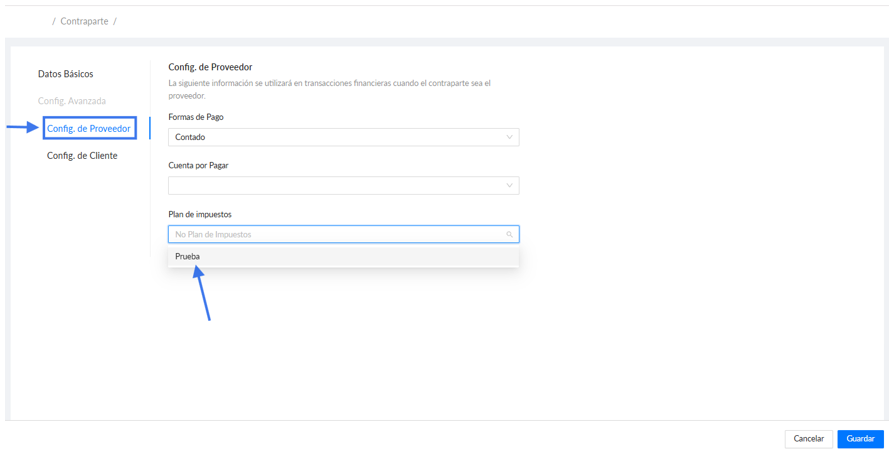
- Luego en “**Config. de Proveedor**” podrá encontrar el plan de impuesto que creó con antelación desde el menú desplegable a como se muestra en la imagen a continuación.

<figure><img src="/wp-content/uploads/sites/2/2025/03/image-3.png" alt="Config. de Proveedor resaltada y selector Plan de impuestos abierto para asignar un plan a la contraparte." loading="lazy" decoding="async" srcset="/wp-content/uploads/sites/2/2025/03/image-3-300x151.png 300w, /wp-content/uploads/sites/2/2025/03/image-3-768x387.png 768w, /wp-content/uploads/sites/2/2025/03/image-3.png 892w" /></figure>

- Haga click en guardar.

**Producto:**

Estas son las instrucciones para añadir el plan de impuesto a un producto en particular:

- Diríjase a **Productos**, o bien use el siguiente enlace [https://app.aragro.com/items](https://app.aragro.com/items)
- Busque y seleccione el producto al cual le desea agregar el plan de impuesto que recién creó y haga clic en el icono del lápiz para editar dicho producto.

<figure><img src="/wp-content/uploads/sites/2/2025/03/image-4.png" alt="Icono de lápiz junto a Detalles de Producto para editar el producto seleccionado." loading="lazy" decoding="async" srcset="/wp-content/uploads/sites/2/2025/03/image-4-300x33.png 300w, /wp-content/uploads/sites/2/2025/03/image-4.png 553w" /></figure>

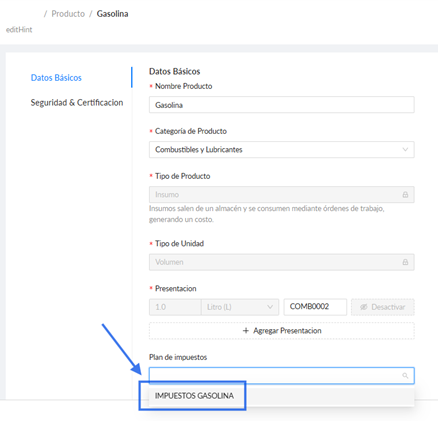
- En la opción de plan de impuesto encontrará el plan que desee agregarle a este producto. Una vez seleccionado, haga clic en **Guardar**.

<figure><img src="/wp-content/uploads/sites/2/2025/03/image-5.png" alt="Selector Plan de impuestos al final de Datos Básicos del producto, con un plan disponible señalado." loading="lazy" decoding="async" srcset="/wp-content/uploads/sites/2/2025/03/image-5-300x288.png 300w, /wp-content/uploads/sites/2/2025/03/image-5.png 438w" /></figure>

Ahora al realizar una compra o venta del producto al que se le agregó el plan de impuesto, Aragro le añadirá este dato. Acá un ejemplo:

<figure><img src="/wp-content/uploads/sites/2/2025/03/image-6.png" alt="Detalle de compra con la columna IVA resaltada junto al subtotal del producto." loading="lazy" decoding="async" srcset="/wp-content/uploads/sites/2/2025/03/image-6-300x43.png 300w, /wp-content/uploads/sites/2/2025/03/image-6-768x110.png 768w, /wp-content/uploads/sites/2/2025/03/image-6.png 921w" /></figure>

<figure><img src="/wp-content/uploads/sites/2/2025/03/image-7.png" alt="Detalle de venta con la columna IVA resaltada junto al subtotal del producto." loading="lazy" decoding="async" srcset="/wp-content/uploads/sites/2/2025/03/image-7-300x42.png 300w, /wp-content/uploads/sites/2/2025/03/image-7-768x108.png 768w, /wp-content/uploads/sites/2/2025/03/image-7.png 921w" /><figcaption><em>Nota: Acá el valor aparece en cero por cuestiones de demostración.</em></figcaption></figure>

**Si tienes alguna pregunta que este documento no haya resuelto, nos puedes contactar en el chat de Aragro para aclarar cualquier duda.**

Consulta también: [Configuración contable: cuentas, IVA, bancos y asientos](/configuracion-contable/).