Flota y maquinaria
Registra maquinaria y equipos para dar seguimiento a su uso, mantenimiento y reparaciones.
Usar con IA
Los servicios externos pueden no tener acceso a esta vista previa. Usa Copiar para IA.
Disponibilidad: En la configuración estándar, estas funciones están incluidas a partir del plan Cosecha. El acceso también depende de las funciones habilitadas en tu cuenta y de los permisos de tu rol. Comparar planes.
MÁQUINARIA
En Aragro podrás registrar toda la maquinaria, vehículo y equipos que utilizas en tu finca para poder darle seguimiento a los mantenimientos y reparaciones que cada una necesite.
Además, registrando tu flota y maquinaria, podrás utilizarlas luego para completar tus órdenes de trabajo y visualizar los reportes que el sistema te brinda para ver las horas máquinas utilizadas y la eficiencia de cada máquina.
PASOS
1. Ingresa a ‘Flota y Maquinaria’ dentro del módulo Flota y Maquinaria en el menú principal.
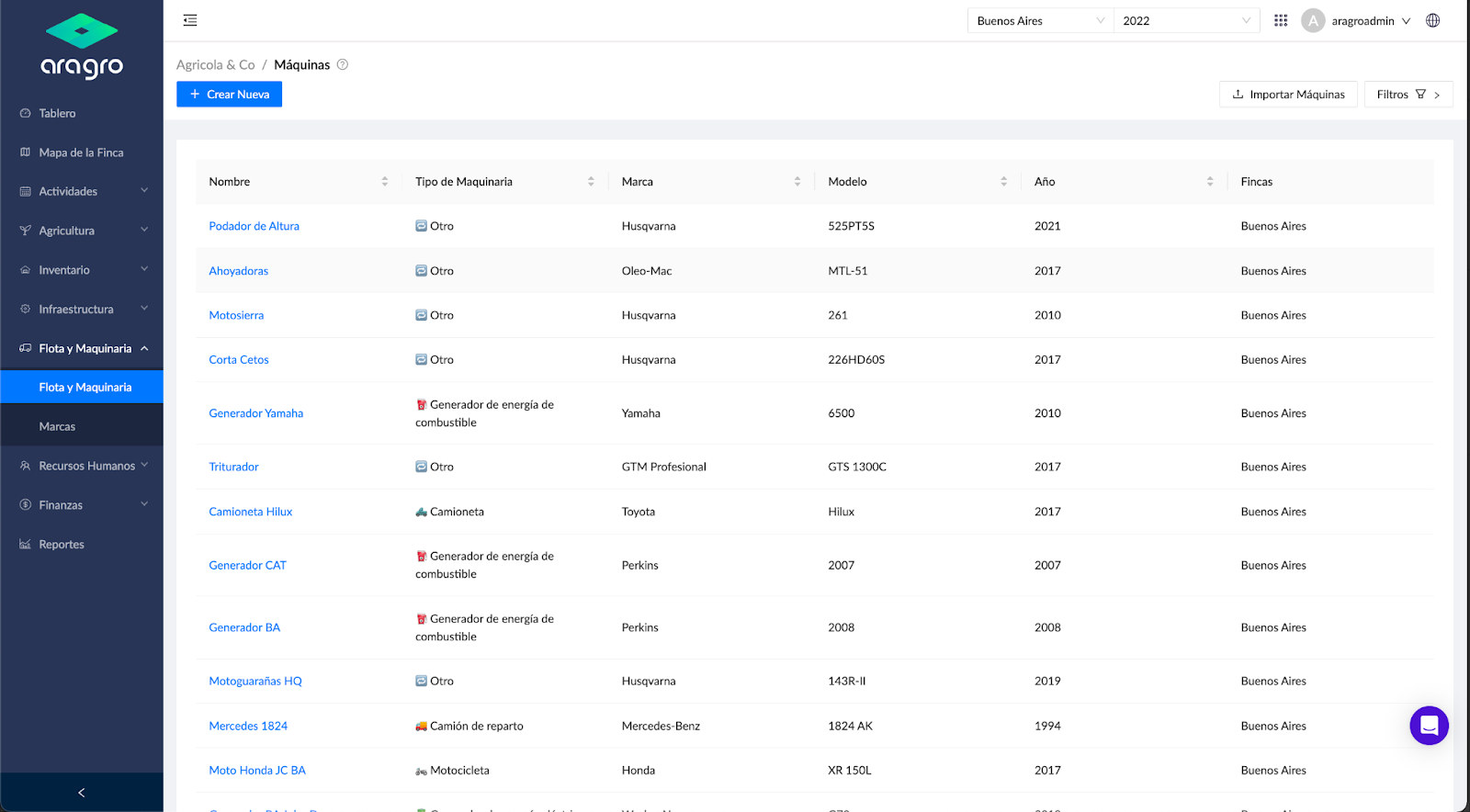
2. Si has registrado anteriormente una máquina, te aparecerá un listado y haciendo click en cada una, donde podrás ver información básica como el tipo de maquinaria, marca, modelo, año y las fincas donde es utilizada, odómetro y horómetro, así como el historial de uso. https://app.aragro.com/machines
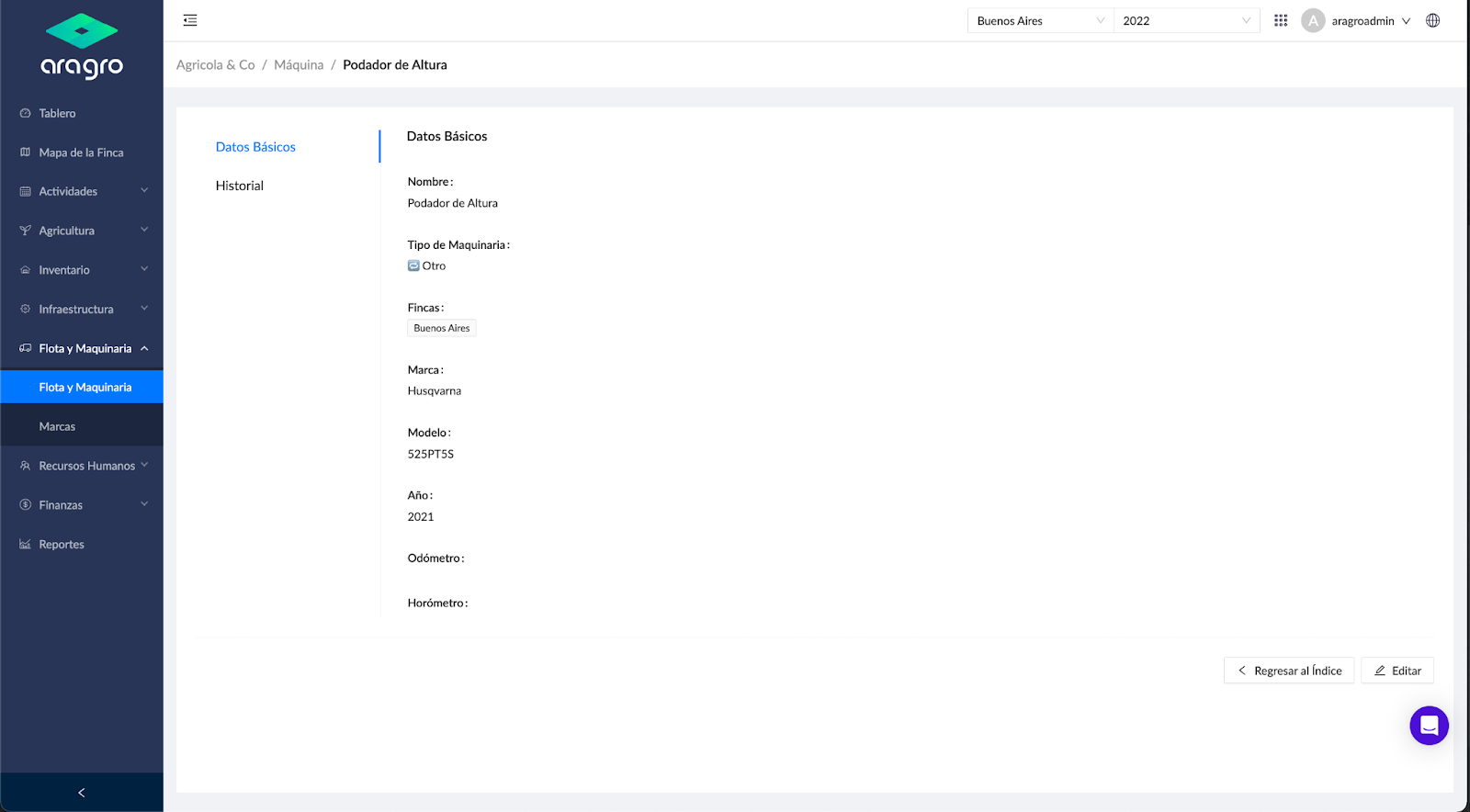
3. Dentro del módulo, podrás registrar una nueva máquina, escogiendo entre CREAR NUEVO o IMPORTAR un archivo; o también podrás editar un registro.
a) Crear Nuevo
Para crear una nueva maquinaria, haz click en el botón azul ‘+ Crear Nueva’ y serás redirigido a un formulario, deberás completar el formulario de datos básicos y haz click en ‘Guardar’.
A continuación te explicamos algunos campos del formulario:
– Tipo de maquinaria es alimentado de otra lista con su formulario https://app.aragro.com/machine-types (si el tipo de maquinaria no está registrado y no tienes acceso para crearlo, comunicate con el administrador o el equipo de soporte para asesorarte).
– Finca es un selector con el listado de fincas disponibles previamente registradas en tu cuenta.
– Marcas el sistema tiene un catálogo alimentado desde https://app.aragro.com/brands donde puedes agregar/eliminar marcas (si la marca no está registrado y no tienes acceso para crearlo, comunicate con el administrador o el equipo de soporte para asesorarte).
– Centro de Costo se asigna automáticamente o puede ser cambiado manualmente.
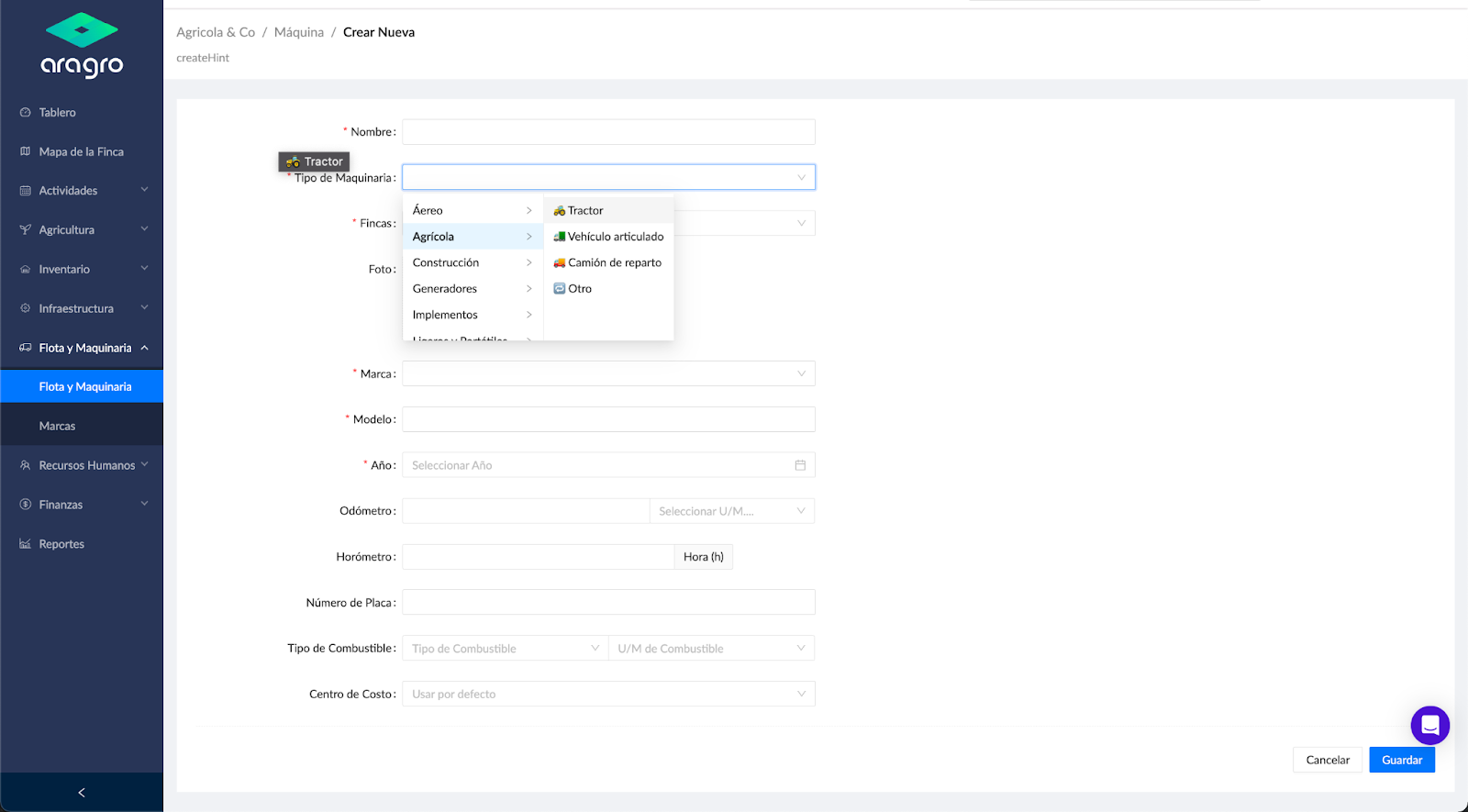
Nota: Las casillas que contienen asterisco (*) es información requerida que debe ser completada para seguir al siguiente paso.
b) Importación:
La importación es un método que agiliza la creación masiva de registros. Esta consiste en descargar una plantilla y llenarla manualmente con la información requerida para posteriormente subirla al sistema y esta luego crea o actualiza de forma automática todos los registros.
Para poder crear una importación:
- Haz click en el botón ‘Importar’
- Selecciona el idioma y el tipo de importación
- Click en ‘Guardar’
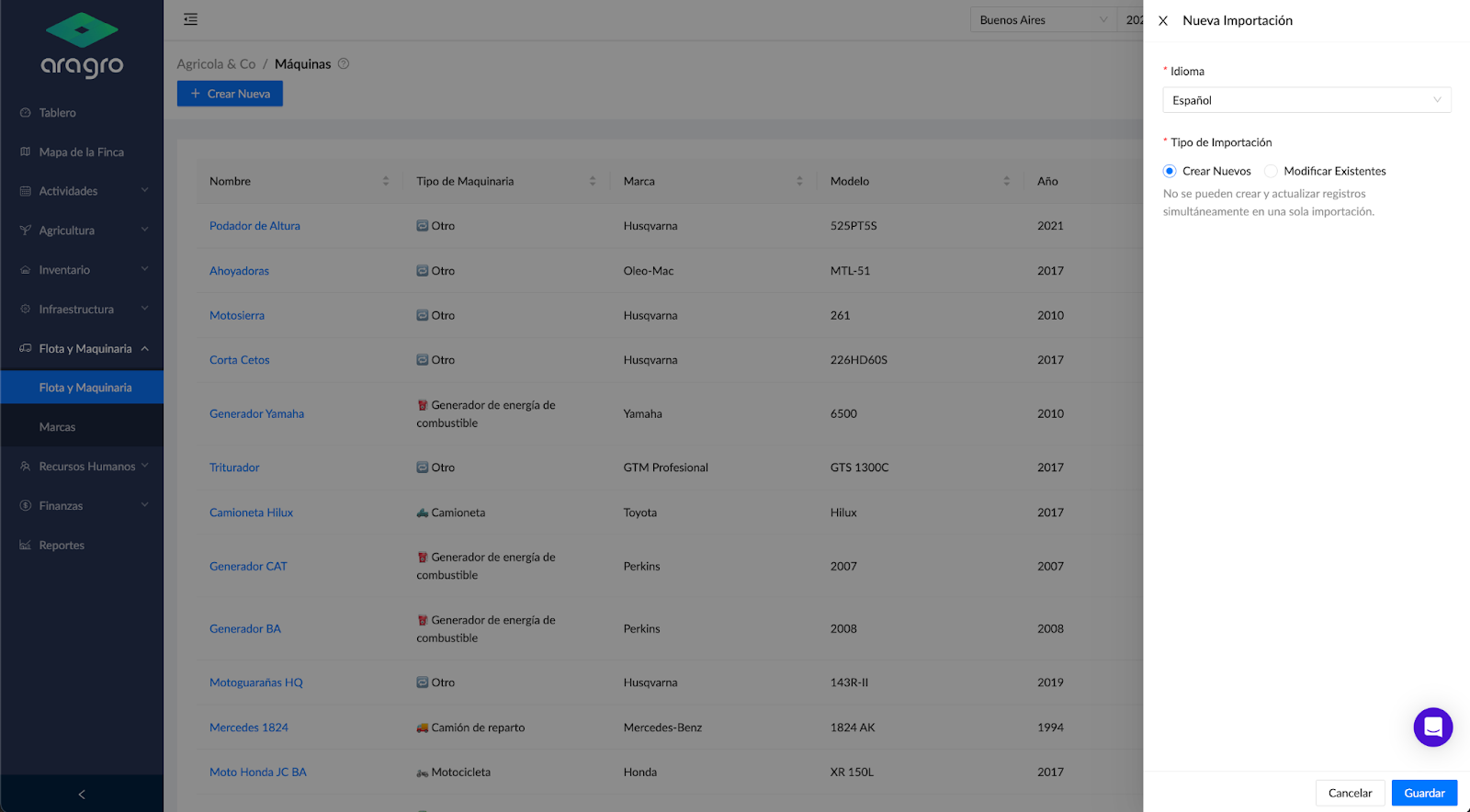
- El primer paso es Descargar la plantilla.
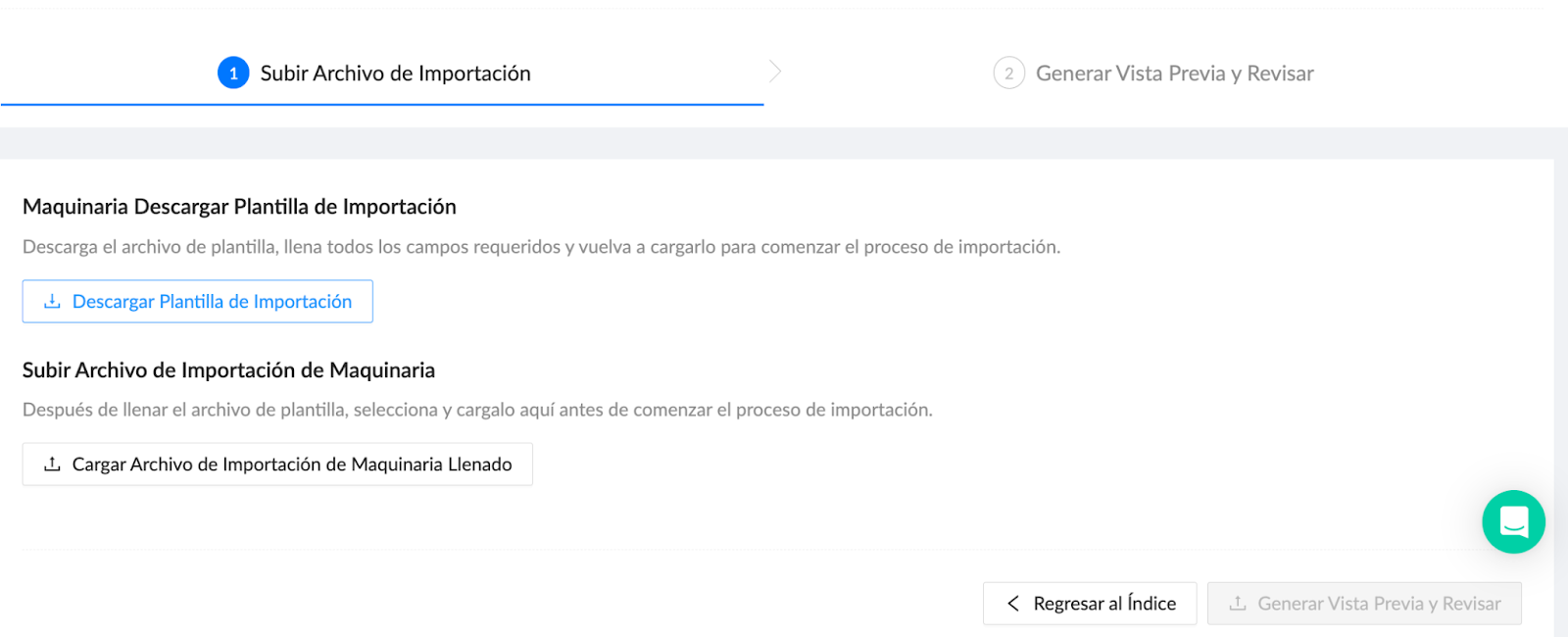
- La plantilla viene cargada con información predeterminada como Tipo de Maquinaria, con el propósito de agilizar el llenado y evitar repetidos o mal escritos dentro de la plantilla.
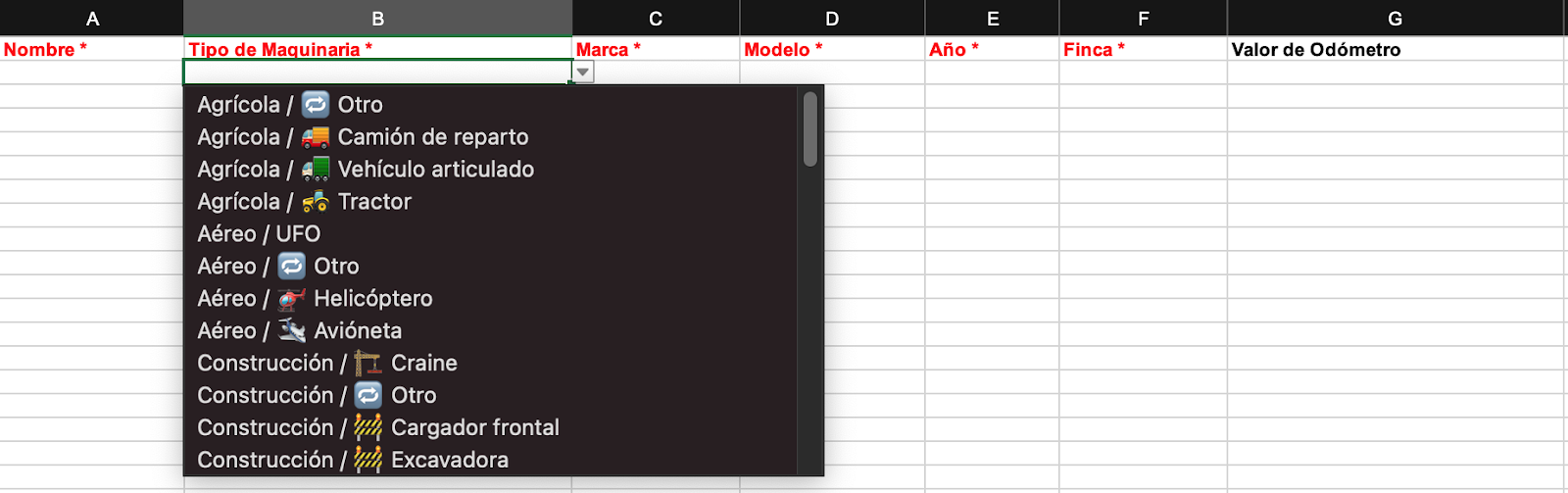
Nota: Las columnas que están en color rojo, es información requerida que debe ser completada para seguir al siguiente paso.
- Luego de completar de llenar la plantilla y guardarla, el siguiente paso es subir ese archivo.
- Haz click en el botón Cargar archivo de importación, este abrirá una ventana donde se tiene que localizar el archivo creado.
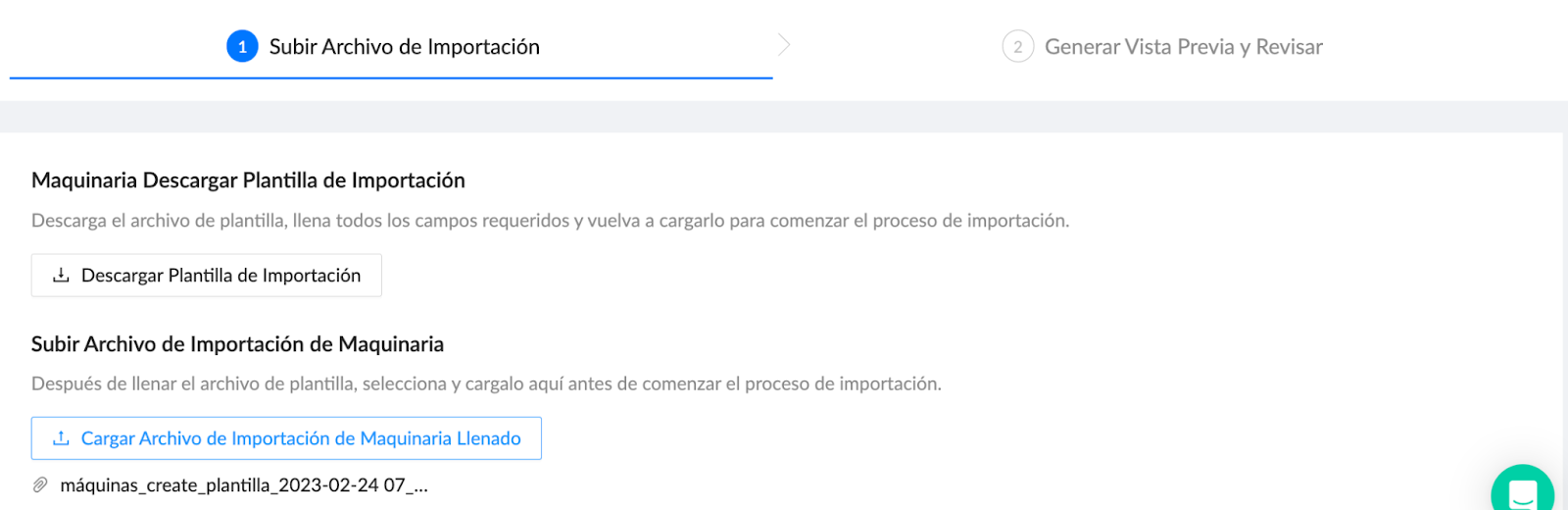
- Haz click en el botón Generar vista previa y revisar, el sistema comenzará a validar los registros y mostrará el número total de filas correctas e incorrectas (Fila y columna) y si el número de registros está correcto puedes completar la importación.
- Revisar desde el índice si los registros se crearon correctamente.
c) Editar Registro
Para editar un registro solo deberás seleccionar la Máquina que deseas editar en la lista y aparecerá un menú lateral (derecha) y en la parte superior derecha aparecerá un icono de un lápiz
Al editar se activarán todos los campos disponibles para cambios como Finca, Tipo y Marca.
Consulta también: Maquinaria y equipos · Preguntas frecuentes.