﻿# Flota y maquinaria

> Registra maquinaria y equipos para dar seguimiento a su uso, mantenimiento y reparaciones.

Source: https://resources.aragro.com/flota-y-maquinarias/
Language: es

Relative links and media resolve against the source URL.

> **Disponibilidad:** En la configuración estándar, estas funciones están incluidas a partir del plan **Cosecha**. El acceso también depende de las funciones habilitadas en tu cuenta y de los permisos de tu rol. [Comparar planes](https://aragro.com/precios).


<p class="wp-block-paragraph"><strong>MÁQUINARIA&nbsp;</strong></p>


<p class="wp-block-paragraph">En Aragro podrás registrar toda la maquinaria, vehículo y equipos que utilizas en tu finca para poder darle seguimiento a los mantenimientos y reparaciones que cada una necesite.&nbsp;</p>


<p class="wp-block-paragraph">Además, registrando tu flota y maquinaria, podrás utilizarlas luego para completar tus órdenes de trabajo y visualizar los reportes que el sistema te brinda para ver&nbsp; las horas máquinas utilizadas y la eficiencia de cada máquina.&nbsp;</p>


<p class="wp-block-paragraph">PASOS</p>


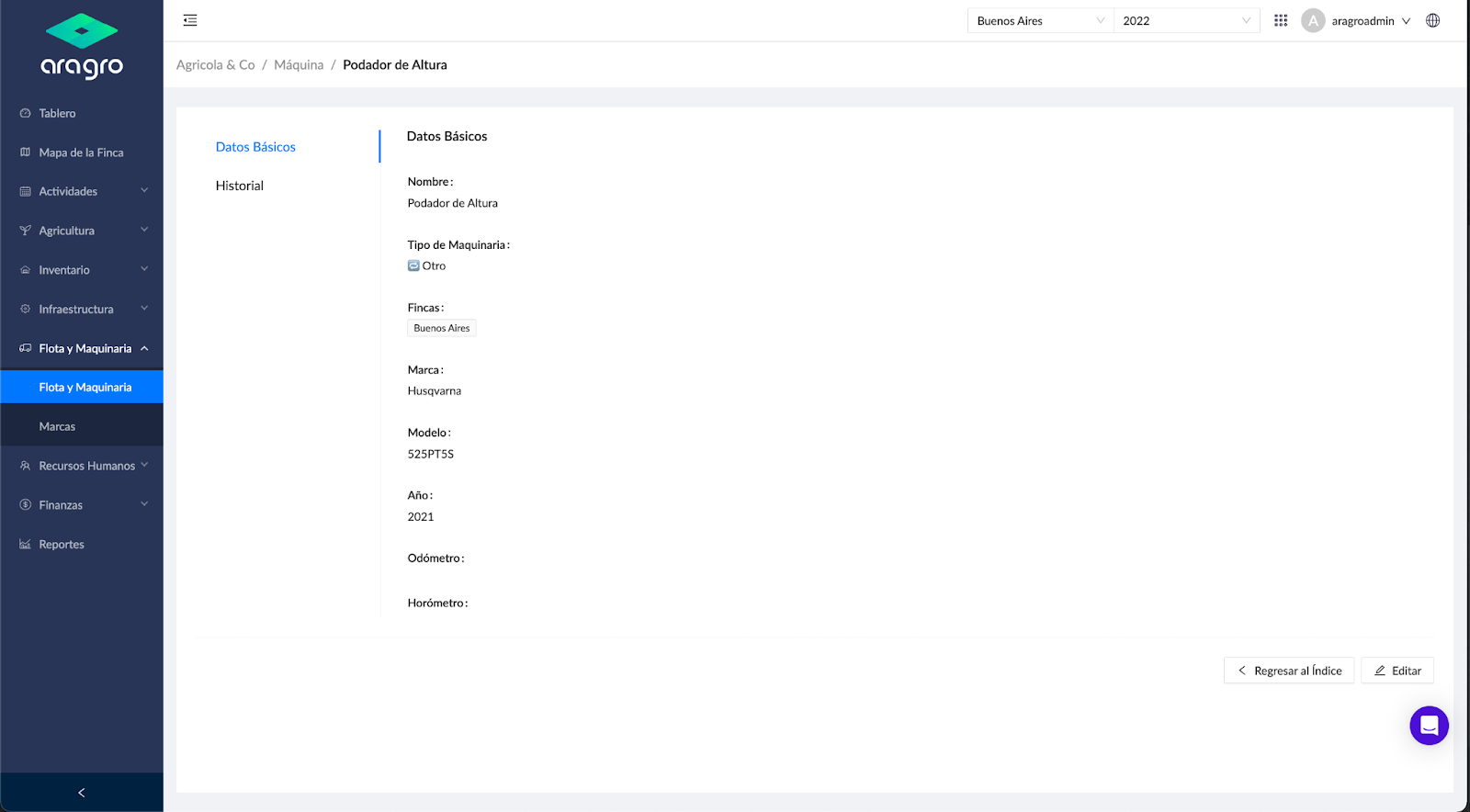
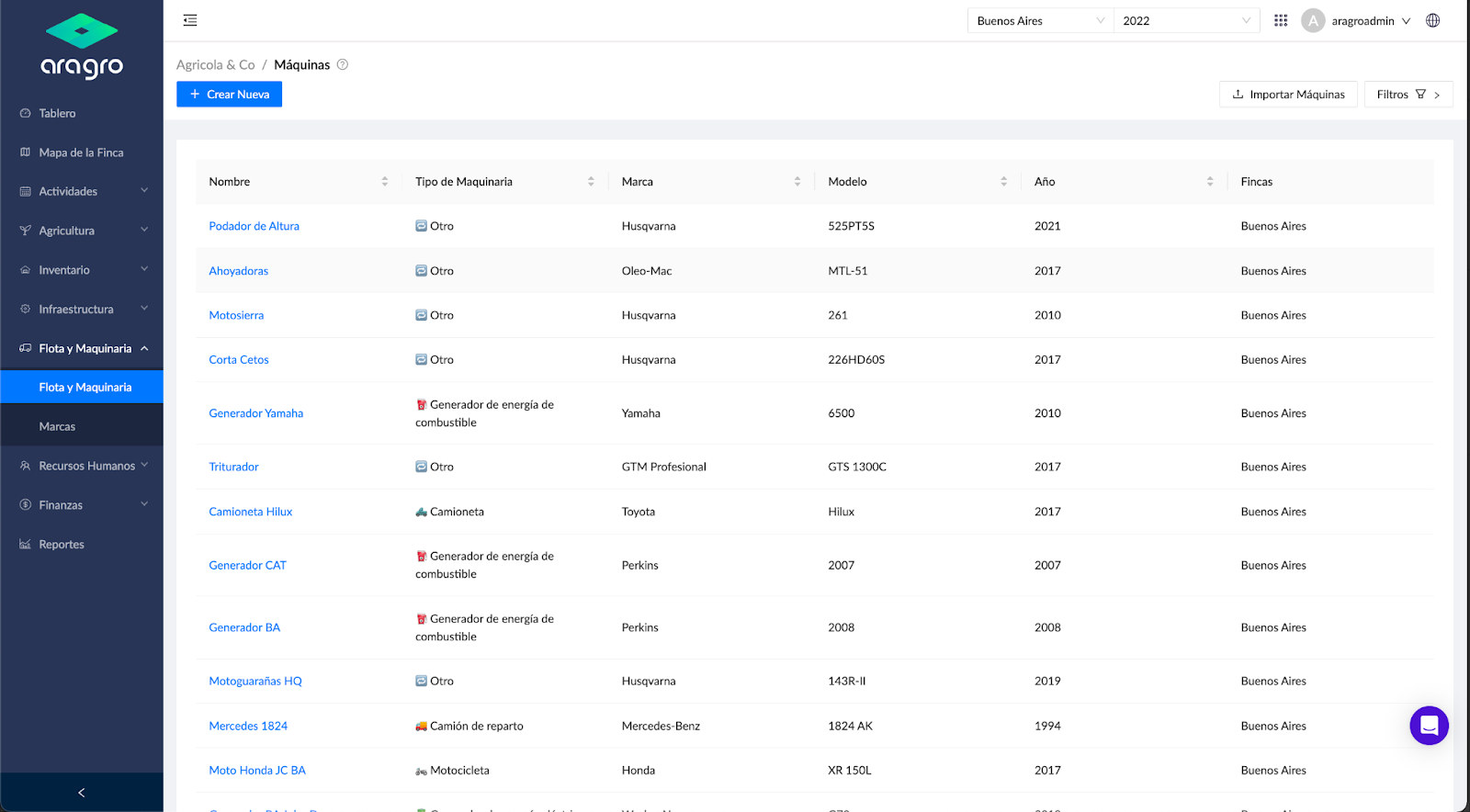
<p class="wp-block-paragraph">1.&nbsp; Ingresa a ‘Flota y Maquinaria’ dentro del módulo Flota y Maquinaria en el menú principal.&nbsp;</p>


<figure class="wp-block-image"><img decoding="async" src="/media/manuals-c/95f0ca192ddc7705410760e30dfd90df9299c702b0809b38adf40a5418bf14d2.png" alt="Flota y Maquinaria seleccionado en el menú lateral; listado de equipos con tipo, marca, modelo, año y fincas." width="1600" height="884" /></figure>


<p class="wp-block-paragraph">2. Si has registrado anteriormente una máquina, te aparecerá un listado y haciendo click en cada una, donde podrás ver información básica como el tipo de maquinaria, marca, modelo, año y las fincas donde es utilizada, odómetro y horómetro, así como el historial de uso. <em><a href="https://app.aragro.com/machines">https://app.aragro.com/machines</a></em></p>


<figure class="wp-block-image"><img decoding="async" src="/media/manuals-c/0c31ba2c002d7ec801a5607cbdc50eae69c7ab44408ef0d9e4b38ef6d9d64c3c.png" alt="Ficha de máquina con Datos Básicos y pestaña Historial; se muestran tipo, fincas, marca, modelo, año, odómetro y horómetro." width="1600" height="884" /></figure>


<p class="wp-block-paragraph">3. Dentro del módulo, podrás registrar una nueva máquina, escogiendo entre CREAR NUEVO o IMPORTAR un archivo; o también podrás editar un registro.&nbsp;</p>


<p class="wp-block-paragraph"><strong><span data-pagefind-ignore="index">a)</span> Crear Nuevo</strong></p>


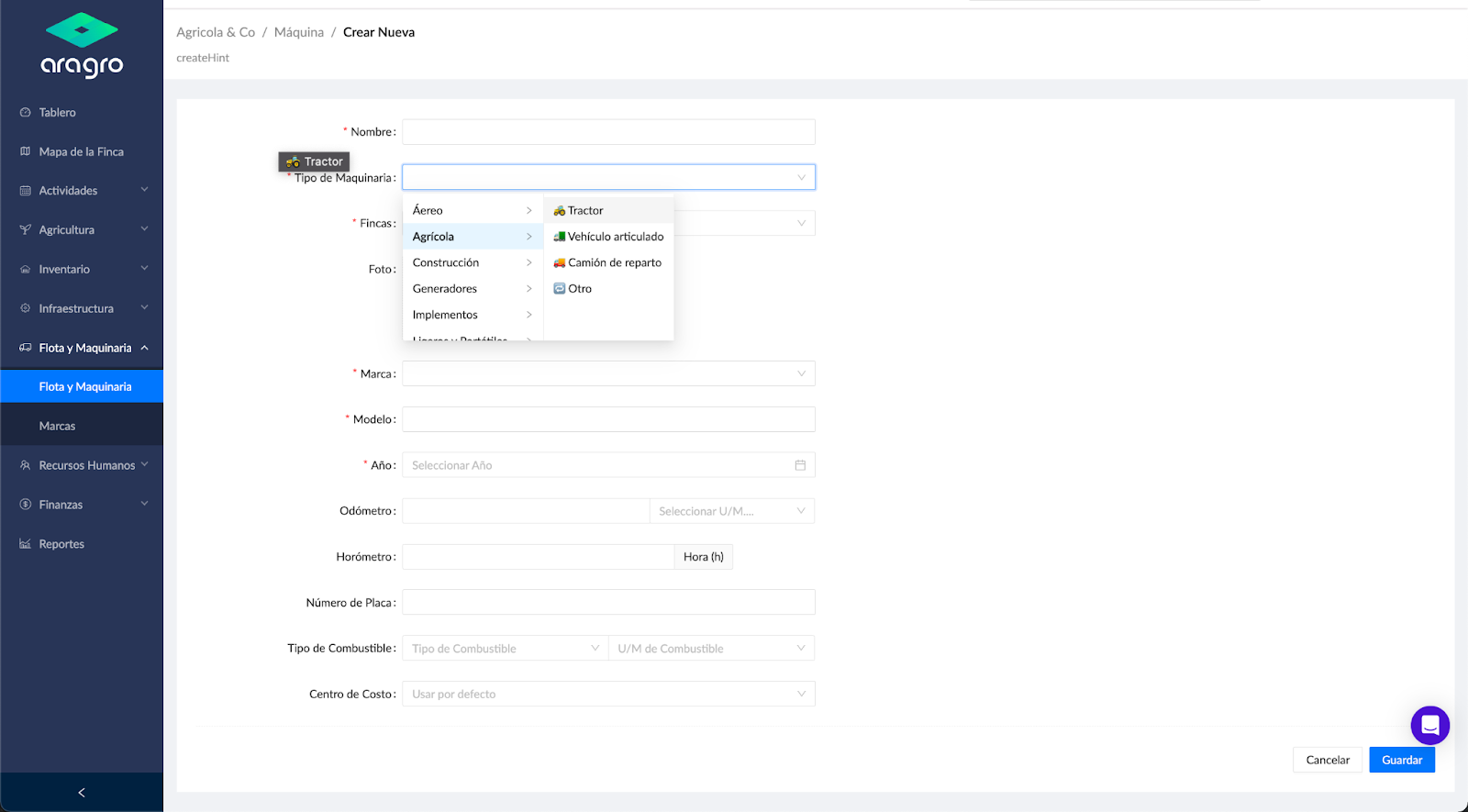
<p class="wp-block-paragraph">Para crear una nueva maquinaria, haz click en el botón azul ‘+ Crear Nueva’ y serás redirigido a un formulario, deberás completar el formulario de datos básicos y haz click en ‘Guardar’.&nbsp;</p>


<p class="wp-block-paragraph">A continuación te explicamos algunos <em>campos </em>del formulario:<br /><br />&#8211; <strong>Tipo de maquinaria</strong> es alimentado de otra lista con su formulario <em><a href="https://beta.aragro.com/machine-types" title="https://app.aragro.com/machine-types">https://app.aragro.com/machine-types</a> </em>&nbsp;(si el tipo de maquinaria no está registrado y no tienes acceso para crearlo, comunicate con el administrador o el equipo de soporte para asesorarte).&nbsp;<br /><br /><strong>&#8211; Finca </strong>es un selector con el listado de fincas disponibles previamente registradas en tu cuenta.&nbsp;</p>


<p class="wp-block-paragraph"><strong>&#8211; Marcas</strong> el sistema tiene un catálogo alimentado desde<em> <a href="https://beta.aragro.com/brands" title="https://app.aragro.com/brands">https://app.aragro.com/brands</a>&nbsp; </em>donde puedes agregar/eliminar marcas &nbsp;(si la marca no está registrado y no tienes acceso para crearlo, comunicate con el administrador o el equipo de soporte para asesorarte).</p>


<p class="wp-block-paragraph"><strong>&#8211; Centro de Costo </strong>se asigna automáticamente o puede ser cambiado manualmente.&nbsp;</p>


<figure class="wp-block-image"><img decoding="async" src="/media/manuals-c/93cc427cdc24d69b4478237fb0f369434289ddfc1ee2c86e2564f47fd665f09f.png" alt="Formulario de nueva máquina con selector jerárquico de tipo abierto y campos de fincas, marca, modelo, año, medidores y centro de costo." width="1600" height="885" /></figure>


<p class="wp-block-paragraph"><em>Nota: Las casillas que contienen asterisco (</em><em>*</em><em>) es información requerida que debe ser completada para seguir al siguiente paso.</em></p>


<p class="wp-block-paragraph"><span data-pagefind-ignore="index">b)</span> Importación:</p>


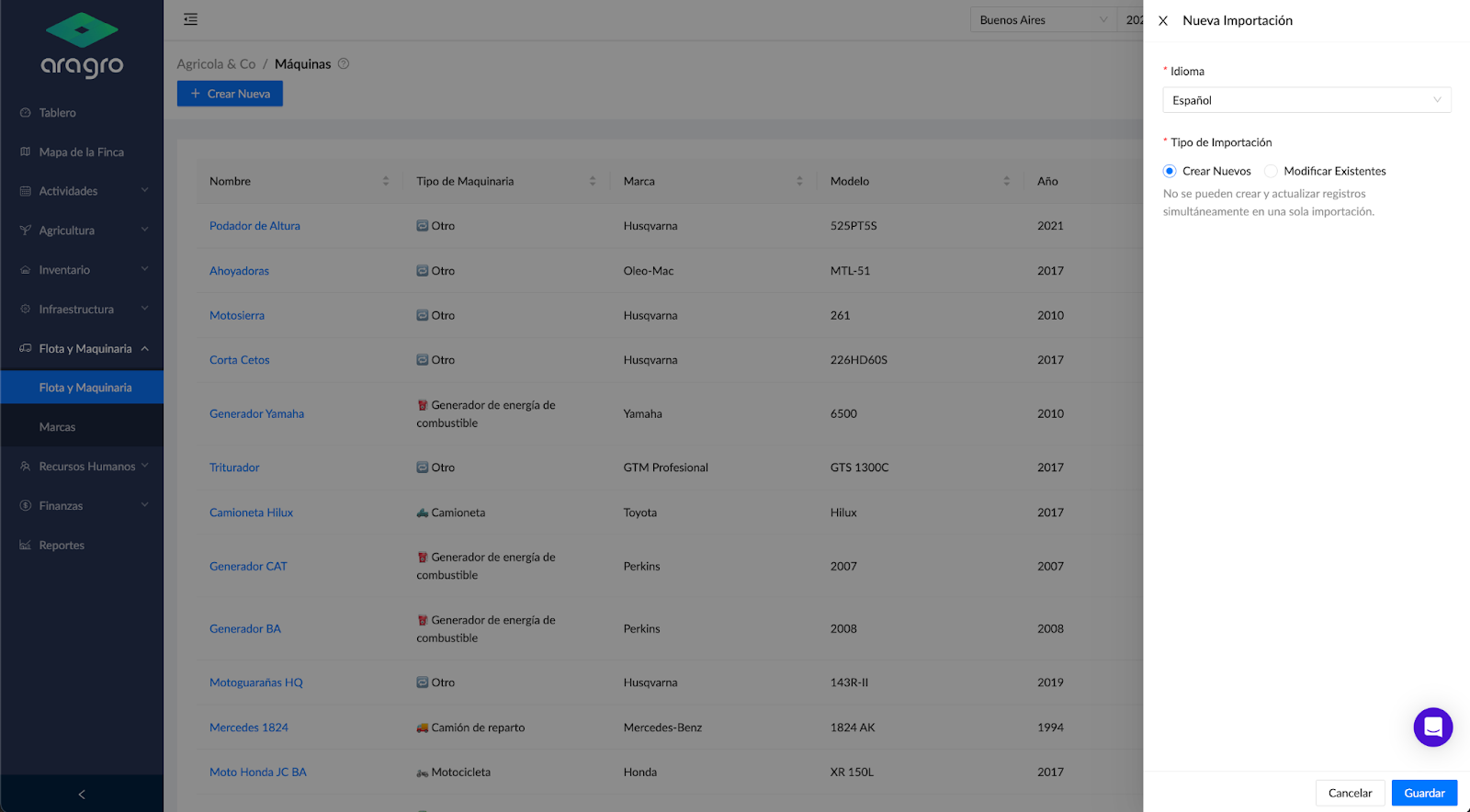
<p class="wp-block-paragraph">La importación es un método que agiliza la creación masiva de registros. Esta consiste en descargar una plantilla y llenarla manualmente con la información requerida para posteriormente subirla al sistema y esta luego crea o actualiza de forma automática todos los registros.</p>


<p class="wp-block-paragraph">Para poder crear una importación:</p>


<ul class="wp-block-list">
<li>Haz click en el botón ‘Importar’</li>
<li>Selecciona el idioma y el tipo de importación</li>
<li>Click en ‘Guardar’</li>
</ul>


<figure class="wp-block-image"><img decoding="async" src="/media/manuals-c/46b9f31b646be066105c290df2960410735386fd5ee51bf913bf73cd3a474531.png" alt="Nueva Importación de maquinaria con idioma y tipo: Crear Nuevos o Modificar Existentes, y Guardar al pie." width="1600" height="884" /></figure>


<ul class="wp-block-list">
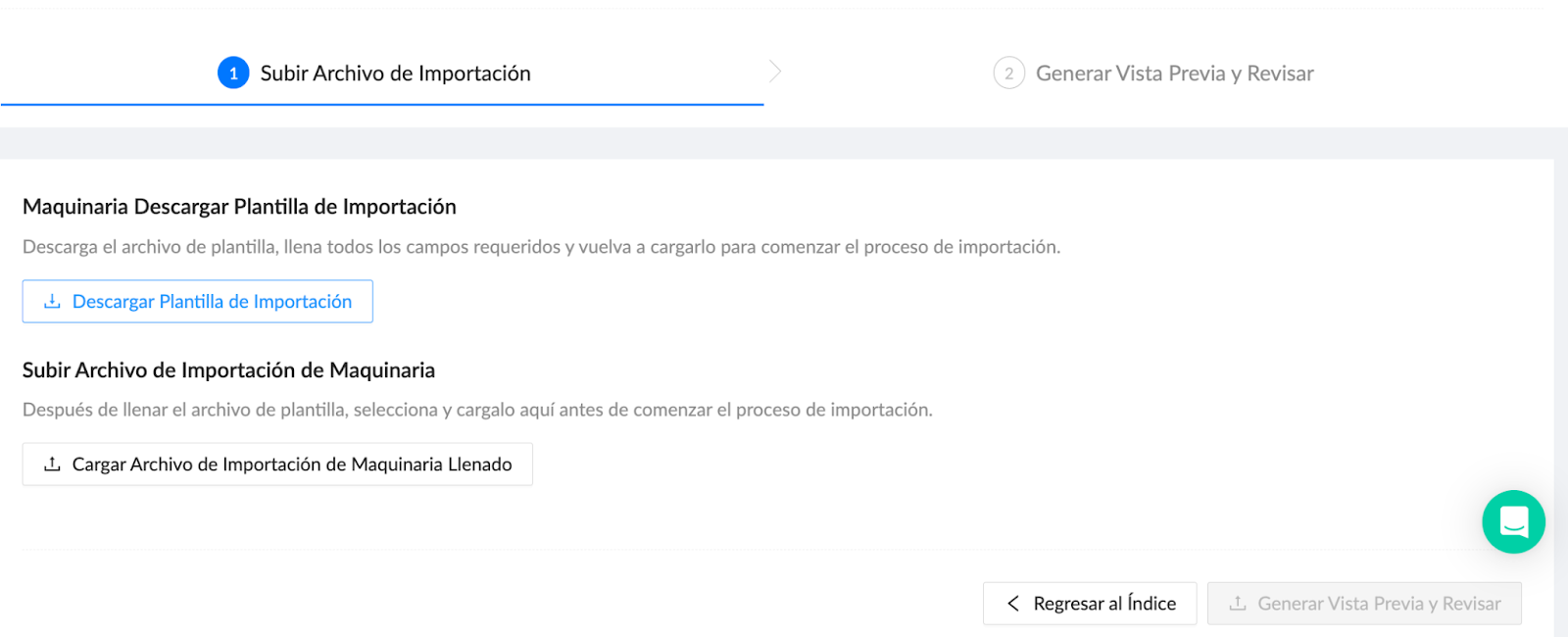
<li>El primer paso es Descargar la plantilla.</li>
</ul>


<figure class="wp-block-image"><img decoding="async" src="/media/manuals-c/2178f5cb3bded963d83a084962905ca493795281dc1d602706d71ed7d42e944a.png" alt="Primera etapa de importación de maquinaria con Descargar Plantilla de Importación y carga del archivo; la vista previa aún está deshabilitada." width="1600" height="650" /></figure>


<ul class="wp-block-list">
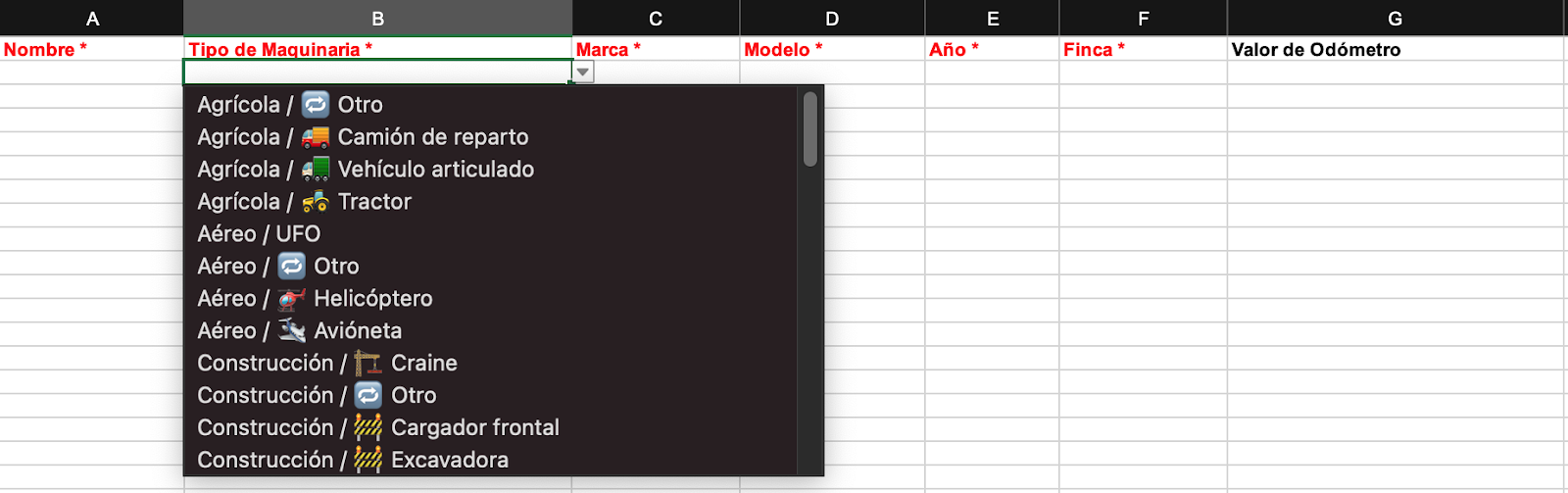
<li>La plantilla viene cargada con información predeterminada como Tipo de Maquinaria, con el propósito de agilizar el llenado y evitar repetidos o mal escritos dentro de la plantilla.&nbsp;</li>
</ul>


<figure class="wp-block-image"><img decoding="async" src="/media/manuals-c/c718979f424bb96ebb2c598dd2593a16350dfc7e1a5f25f252899810e2f76a2d.png" alt="Plantilla de maquinaria con columnas obligatorias en rojo y lista desplegable de tipos de maquinaria en la segunda columna." width="1600" height="503" /></figure>


<p class="wp-block-paragraph"><em>Nota: Las columnas que están en color rojo, es información requerida que debe ser completada para seguir al siguiente paso.</em></p>


<ul class="wp-block-list">
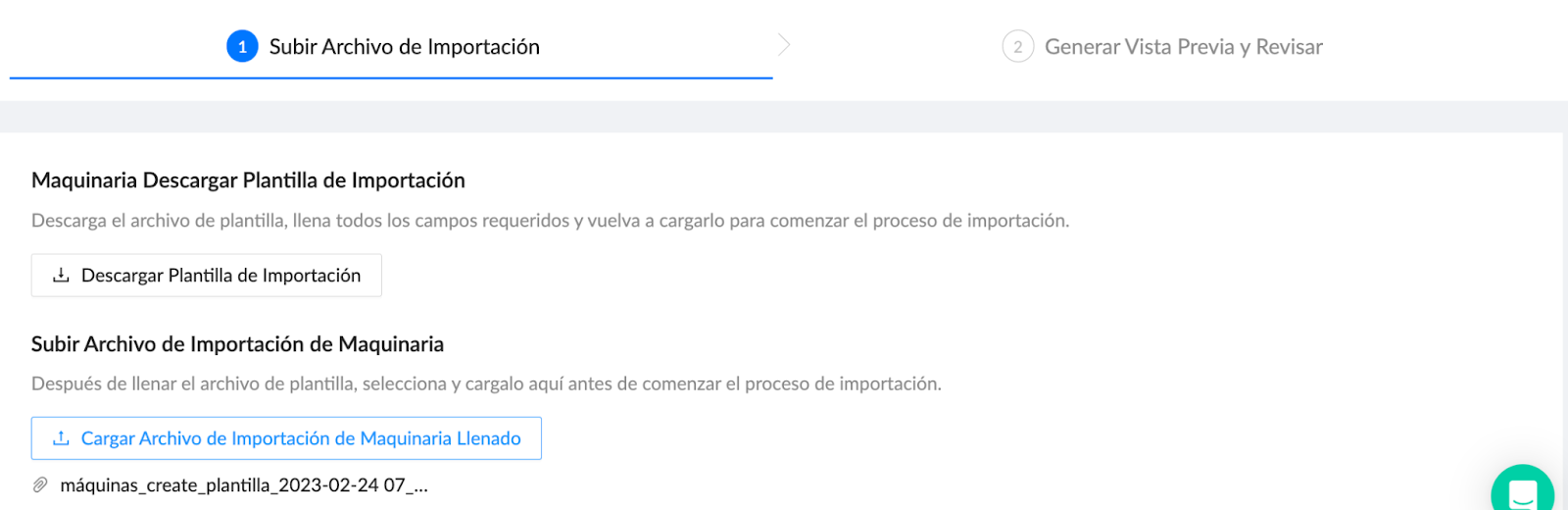
<li>Luego de completar de llenar la plantilla y guardarla, el siguiente paso es subir ese archivo.<br /></li>
<li>Haz click en el botón <em>Cargar archivo de importación</em>, este abrirá una ventana donde se tiene que localizar el archivo creado.</li>
</ul>


<figure class="wp-block-image"><img decoding="async" src="/media/manuals-c/6a136e4f996bb1d71a49498377eac9f92c2daea36eb3def678a4478fbcc6f1a3.png" alt="Archivo de plantilla de maquinaria adjuntado debajo de Cargar Archivo de Importación de Maquinaria Llenado." width="1600" height="520" /></figure>


<ul class="wp-block-list">
<li>Haz click en el botón<em> Generar vista previa y revisar, </em>&nbsp;el sistema comenzará a validar los registros y mostrará el número total de filas correctas e incorrectas (Fila y columna) y si el número de&nbsp; registros está correcto puedes completar la importación.<br /></li>
<li>Revisar desde el índice si los registros se crearon correctamente.</li>
</ul>


<p class="wp-block-paragraph"><span data-pagefind-ignore="index">c)</span> Editar Registro</p>


<p class="wp-block-paragraph">Para editar un registro solo deberás seleccionar la Máquina que deseas editar en la lista y aparecerá un menú lateral (derecha)&nbsp; y en la parte superior derecha aparecerá un icono de un lápiz<img loading="lazy" decoding="async" width="52" height="66" src="/media/manuals-c/c049f29fcf6d8c2474ca6f5ae85e51e6906d07addfca7f735183030625177082.png" alt="" /></p>


<p class="wp-block-paragraph">Al editar se activarán todos los campos disponibles para cambios como Finca, Tipo y Marca.</p>

Consulta también: [Maquinaria y equipos · Preguntas frecuentes](/preguntas-maquinaria/).