﻿# Empleados

> Configura puestos de trabajo, empleados y grupos para las órdenes de trabajo.

Source: https://resources.aragro.com/empleados/
Language: es

Relative links and media resolve against the source URL.

> **Disponibilidad:** En la configuración estándar, estas funciones están incluidas a partir del plan **Cultivo**. El acceso también depende de las funciones habilitadas en tu cuenta y de los permisos de tu rol. [Comparar planes](https://aragro.com/precios).


<p class="wp-block-paragraph">En Aragro, llevar las asistencias, trabajo realizado, y pago devengado por cada&nbsp; empleado es muy sencillo a través de nuestra orden de trabajo. Sin mayor esfuerzo, a&nbsp; diario sabrás en qué actividad trabajó cada empleado, si hubo alguna ausencia y por&nbsp; qué la ausencia, la cantidad de trabajo realizado, y el pago diario de todos sus&nbsp; colaboradores.&nbsp;&nbsp;</p>


<p class="wp-block-paragraph">En esta guía aprenderás a:&nbsp;&nbsp;</p>


<ol class="wp-block-list">
<li>Configurar los puestos de trabajo de los empleados de tu finca.&nbsp; </li>
<li>Crear y administrar todos los empleados de tu finca.</li>
<li>Crear y administrar grupos de empleados para ser usados en las órdenes de&nbsp;trabajo.</li>
</ol>


<p class="wp-block-paragraph"><strong>Puestos de trabajo</strong></p>


<p class="wp-block-paragraph">Los puestos de trabajo son para agrupar a tus empleados por la función que realizan&nbsp; en tu finca. Por ejemplo, los supervisores de campo pueden pertenecer al puesto de&nbsp; trabajo “Capataz” o todos los que trabajan en campo pueden pertenecer al puesto de&nbsp; trabajo “Jornalero”.&nbsp;&nbsp;</p>


<p class="wp-block-paragraph">Para tu conveniencia, Aragro pre-carga una lista de puestos de trabajo, los puedes  revisar y crear nuevos si es necesario accediendo a la página de “Empleados” <em><a href="https://app.aragro.com/employees" title="https://app.aragro.com/employees">https://app.aragro.com/employees</a> </em>y haciendo clic sobre el botón “Puestos de trabajo”.  </p>


<figure class="wp-block-image size-large"><img loading="lazy" decoding="async" width="1024" height="114" src="/wp-content/uploads/sites/2/2025/02/image-3-1024x114.png" alt="Botón Puestos de Trabajo resaltado junto a Crear Nueva en la página Empleados." class="wp-image-102" srcset="/wp-content/uploads/sites/2/2025/02/image-3-1024x114.png 1024w, /wp-content/uploads/sites/2/2025/02/image-3-300x33.png 300w, /wp-content/uploads/sites/2/2025/02/image-3-768x85.png 768w, /wp-content/uploads/sites/2/2025/02/image-3.png 1431w" sizes="(max-width: 1024px) 100vw, 1024px" /></figure>


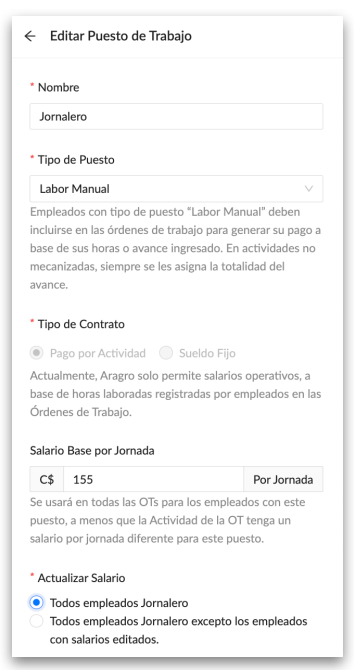
<p class="wp-block-paragraph">Para crear un puesto de trabajo nuevo, puedes dar click sobre el botón ‘’Crear Nueva” y&nbsp; crear un puesto completando el nombre del puesto, el tipo de puesto, y el salario por&nbsp; defecto para todos los empleados del puesto. </p>


<p class="wp-block-paragraph"><em>Nota: solo los empleados de un puesto de trabajo con tipo de puesto “labor manual” pueden avanzar en una orden de trabajo.</em></p>


<div class="wp-block-image">
<figure class="aligncenter size-full"><img loading="lazy" decoding="async" width="354" height="670" src="/wp-content/uploads/sites/2/2025/02/image-4.png" alt="Edición de puesto de trabajo con nombre, tipo de puesto, contrato, salario por jornada y opciones para actualizar los salarios de empleados." class="wp-image-103" srcset="/wp-content/uploads/sites/2/2025/02/image-4.png 354w, /wp-content/uploads/sites/2/2025/02/image-4-159x300.png 159w" sizes="(max-width: 354px) 100vw, 354px" /></figure>
</div>


<p class="wp-block-paragraph"><strong>Empleados</strong></p>


<p class="wp-block-paragraph">El capital humano es el corazón de cualquier operación y la buena gestión del capital&nbsp; humano es primordial para administrar eficientemente tu finca. En el módulo de&nbsp; empleados, puedes crear y administrar la base de datos de empleados de tu finca&nbsp; para poder llevar sus asistencias y pagos en las órdenes de trabajo.&nbsp;&nbsp;</p>


<p class="wp-block-paragraph">Para crear un empleado, existen dos opciones:&nbsp;</p>


<p class="wp-block-paragraph"><strong>1) Crear Nuevo&nbsp;</strong></p>


<p class="wp-block-paragraph">En la página de ‘Empleados’ <em><a href="https://app.aragro.com/employees" title="https://app.aragro.com/employees">https://app.aragro.com/employees</a></em> haz click en el&nbsp; botón azul ‘+ Crear Nueva’.&nbsp;</p>


<figure class="wp-block-image size-large"><img loading="lazy" decoding="async" width="1024" height="114" src="/wp-content/uploads/sites/2/2025/02/image-6-1024x114.png" alt="Botón Crear Nueva resaltado en la esquina superior izquierda de Empleados." class="wp-image-105" srcset="/wp-content/uploads/sites/2/2025/02/image-6-1024x114.png 1024w, /wp-content/uploads/sites/2/2025/02/image-6-300x33.png 300w, /wp-content/uploads/sites/2/2025/02/image-6-768x86.png 768w, /wp-content/uploads/sites/2/2025/02/image-6.png 1443w" sizes="(max-width: 1024px) 100vw, 1024px" /></figure>


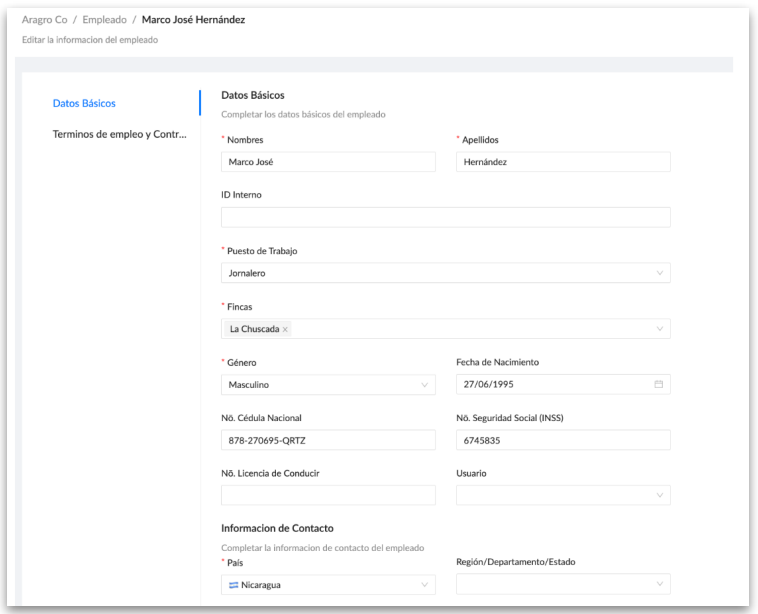
<p class="wp-block-paragraph">Completa el formulario de datos básicos como el nombre y apellido del empleado,&nbsp; puesto de trabajo, fecha de nacimiento, y cédula de identidad entre otros.</p>


<div class="wp-block-image">
<figure class="aligncenter size-full"><img loading="lazy" decoding="async" width="758" height="614" src="/wp-content/uploads/sites/2/2025/02/image-7.png" alt="Pestaña Datos Básicos del empleado con identificación, puesto de trabajo, fincas, fecha de nacimiento e información de contacto." class="wp-image-106" srcset="/wp-content/uploads/sites/2/2025/02/image-7.png 758w, /wp-content/uploads/sites/2/2025/02/image-7-300x243.png 300w" sizes="(max-width: 758px) 100vw, 758px" /></figure>
</div>


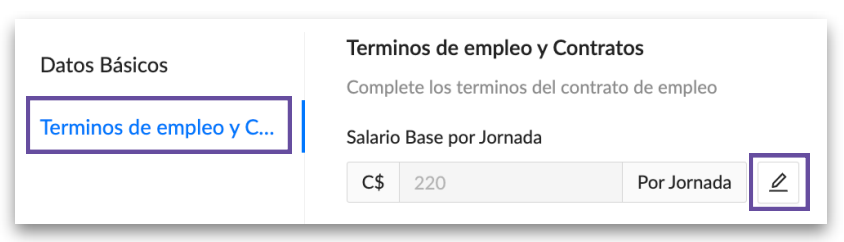
<p class="wp-block-paragraph">Una vez creado el empleado, automáticamente se le aplicará el salario definido para el&nbsp; puesto elegido para el empleado. Sin embargo, si deseas modificar o diferenciar el&nbsp; salario de un empleado específico, puedes ir a “Términos de Empleo y Contrato” editar&nbsp; el salario haciendo click en el ícono de editar (lápiz) y digitar el salario del empleado&nbsp; luego “guardar”.&nbsp;&nbsp;</p>


<div class="wp-block-image">
<figure class="aligncenter size-full"><img loading="lazy" decoding="async" width="844" height="242" src="/wp-content/uploads/sites/2/2025/02/image-8.png" alt="Términos de empleo y Contratos y el icono de lápiz del salario base por jornada aparecen resaltados." class="wp-image-107" srcset="/wp-content/uploads/sites/2/2025/02/image-8.png 844w, /wp-content/uploads/sites/2/2025/02/image-8-300x86.png 300w, /wp-content/uploads/sites/2/2025/02/image-8-768x220.png 768w" sizes="(max-width: 844px) 100vw, 844px" /></figure>
</div>


<p class="wp-block-paragraph"><strong>2) Importar</strong></p>


<p class="wp-block-paragraph">Para importar empleados con una plantilla de excel, consulta el <a href="/importe-masivo-de-datos-2/">manual de importación masiva de datos</a>.&nbsp;</p>


<p class="wp-block-paragraph"><strong>Grupo de empleados</strong></p>


<p class="wp-block-paragraph">Para ahorrar tiempo al generar una orden de trabajo y facilitar la carga de información,&nbsp; Aragro te da la opción de formar “grupos de empleados”. Con grupos de empleados&nbsp; creados, en una orden de trabajo en vez de ingresar cada trabajador, uno por uno, se&nbsp; puede seleccionar un grupo y todos los trabajadores relacionados al grupo se agregan&nbsp; a la orden de trabajo.&nbsp;&nbsp;</p>


<p class="wp-block-paragraph">Para crear grupos de empleados:&nbsp;<br />En la página de ‘Grupos de empleados haz click en el botón azul ‘+ Crear Nueva’.&nbsp; <em><a href="https://app.aragro.com/employee-groups" title="https://app.aragro.com/employee-groups">https://app.aragro.com/employee-groups</a></em></p>


<div class="wp-block-image">
<figure class="aligncenter size-large"><img loading="lazy" decoding="async" width="1024" height="116" src="/wp-content/uploads/sites/2/2025/02/image-9-1024x116.png" alt="Botón Crear Nueva resaltado en la página Grupos de Empleados." class="wp-image-108" srcset="/wp-content/uploads/sites/2/2025/02/image-9-1024x116.png 1024w, /wp-content/uploads/sites/2/2025/02/image-9-300x34.png 300w, /wp-content/uploads/sites/2/2025/02/image-9-768x87.png 768w, /wp-content/uploads/sites/2/2025/02/image-9.png 1320w" sizes="(max-width: 1024px) 100vw, 1024px" /></figure>
</div>


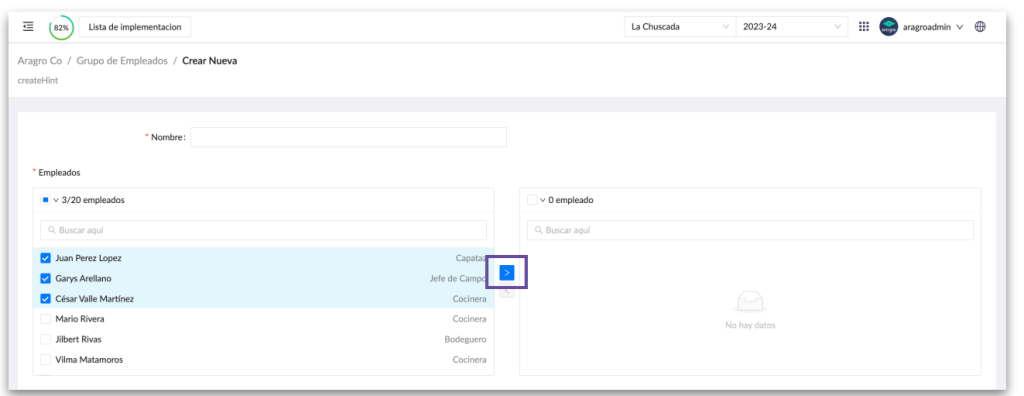
<p class="wp-block-paragraph">Escribe un nombre para el nuevo grupo de empleados que estás creando. Verás dos&nbsp; cuadros, en el cuadro de la izquierda aparecerá el listado de todos los empleados de tu&nbsp; finca, debes seleccionar todos los empleados que deseas añadir al grupo.&nbsp;&nbsp;</p>


<p class="wp-block-paragraph">Para facilitar la búsqueda de los empleados en toda la lista, puedes escribir el nombre&nbsp; o puesto de trabajo en el buscador. Cuando hayas seleccionado todos los empleados&nbsp; que deseas añadir al grupo, haz clic en la flecha derecha (&gt;) en azul&nbsp;&nbsp;<br /></p>


<div class="wp-block-image">
<figure class="aligncenter size-large"><img loading="lazy" decoding="async" width="1024" height="396" src="/wp-content/uploads/sites/2/2025/02/image-10-1024x396.png" alt="Tres empleados marcados en la lista izquierda y flecha derecha resaltada para trasladarlos al grupo; la lista derecha aún está vacía." class="wp-image-109" srcset="/wp-content/uploads/sites/2/2025/02/image-10-1024x396.png 1024w, /wp-content/uploads/sites/2/2025/02/image-10-300x116.png 300w, /wp-content/uploads/sites/2/2025/02/image-10-768x297.png 768w, /wp-content/uploads/sites/2/2025/02/image-10.png 1323w" sizes="(max-width: 1024px) 100vw, 1024px" /></figure>
</div>


<p class="wp-block-paragraph">Una vez definido, haz clic en ‘‘Crear’’ para completar la creación del grupo.&nbsp;&nbsp;</p>


<p class="wp-block-paragraph">Si tienes alguna pregunta que este documento no haya resuelto, nos puedes&nbsp; contactar en el chat de Aragro para aclarar cualquier duda.</p>