# Costo de insumo
> Registra y administra los costos de los insumos utilizados en tu finca.
Source: https://resources.aragro.com/costo-de-insumo/
Language: es
Relative links and media resolve against the source URL.
> **Disponibilidad:** Esta vista de costos se utiliza cuando tu cuenta no tiene habilitado el control de inventario. Si utilizas inventario, consulta los [reportes](/reportes/) correspondientes.
El módulo de **Costo de Insumo** en Aragro es una herramienta esencial para gestionar y controlar los costos asociados a los insumos utilizados en tu finca.
## Acceso al Módulo de Costo de Insumo
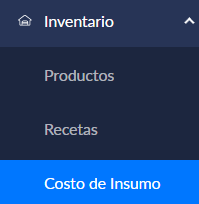
1. En el panel lateral izquierdo, selecciona la opción “Inventario”.
2. Dentro del menú de “Inventario”, haz clic en “Costo de Insumo” para acceder al módulo correspondiente.
## Registrar un Nuevo Costo de Insumo
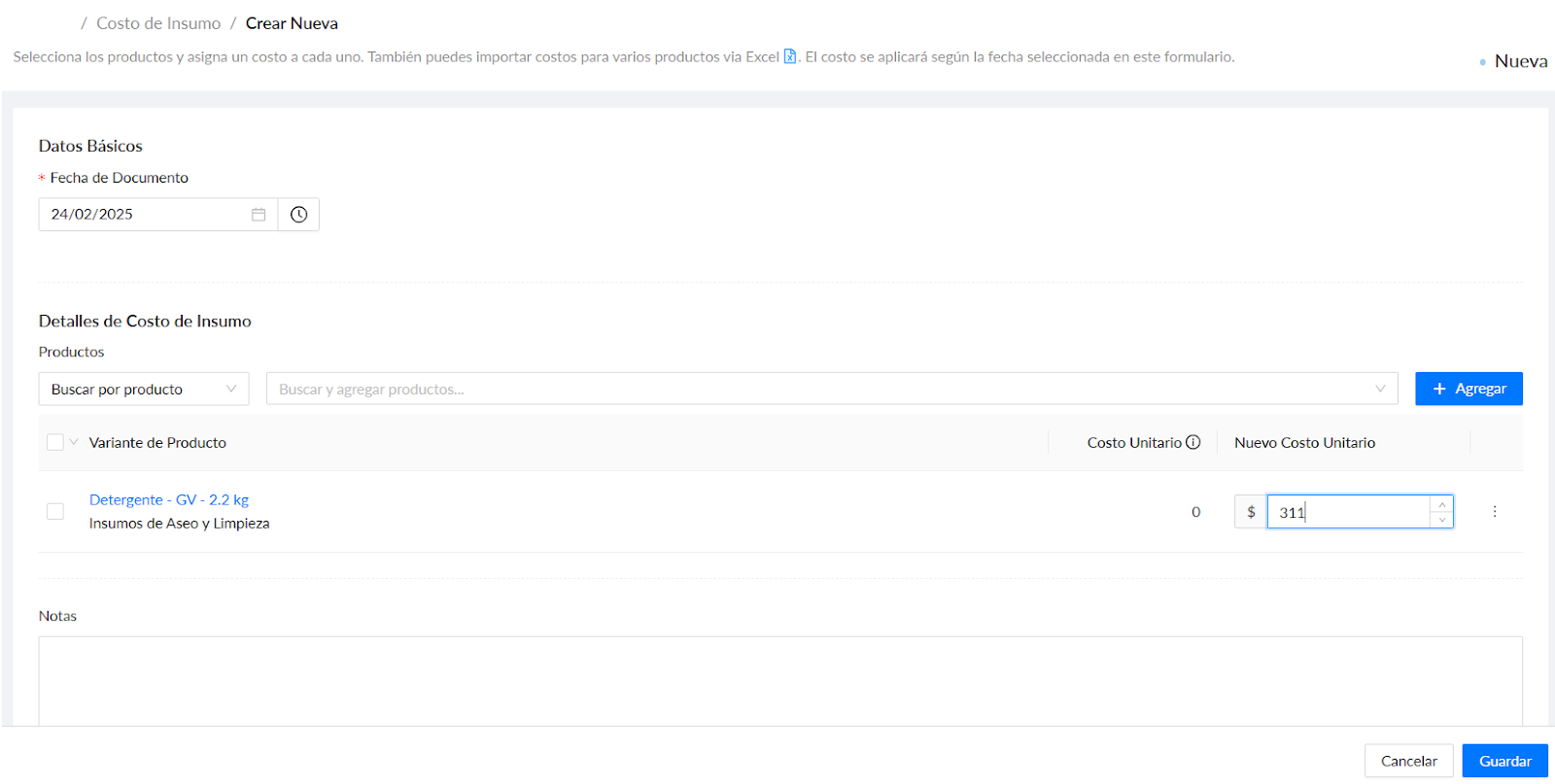
1. **Iniciar Registro:** Una vez en el módulo de Costo de Insumo, presiona el botón “+ Crear Nuevo” para agregar un nuevo registro de costo.
2. **Llena los campos:**
- **Fecha de Registro:** Indica la fecha en que se está registrando el costo.
- **Nombre del Insumo:** Selecciona el insumo al que se le asignará el costo.
- **Costo Unitario:** Especifica el costo por unidad del insumo.
- **Notas:** Añade detalles adicionales que consideres relevantes.
3. **Guardar Registro:** Después de completar todos los campos requeridos, haz clic en **Guardar** para registrar el nuevo costo en el sistema.
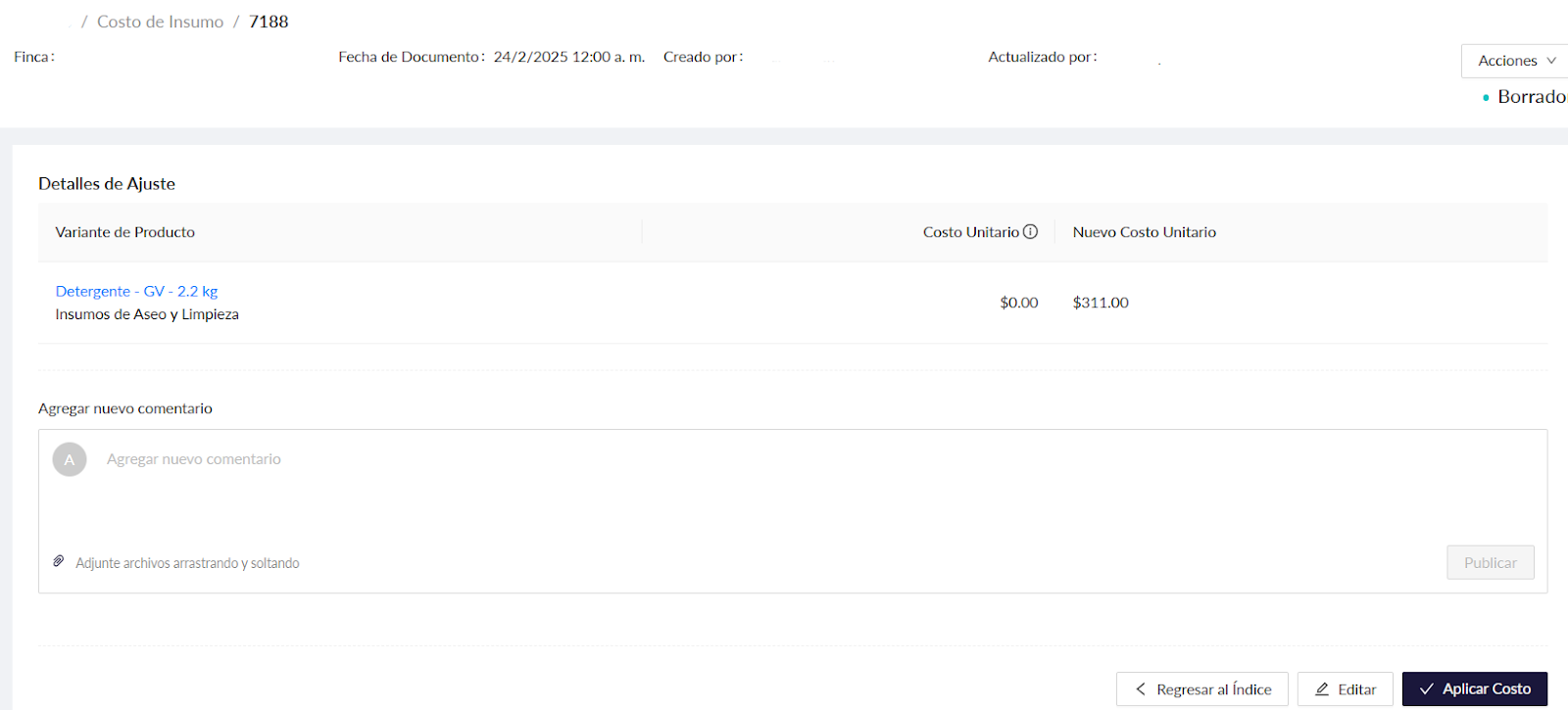
4. Finalmente, haz click en “Aplicar costo”.
## Gestión de Costos de Insumos Existentes
- **Visualización de Costos:** En el módulo de Costo de Insumo, se muestra una lista completa de todos los registros, incluyendo detalles como nombre del insumo, fecha de registro, costo unitario y proveedor.
- **Edición de Costos:** Una vez que un costo se asignó en una transacción y esta fue completada, no se puede editar dado a que Aragro es un sistema transaccional, sin embargo, se puede **Revertir** la transacción y volver a ingresar la asignación de costos con los datos correctos.
Abra la transacción, haciendo clic en el ID en color azul, luego seleccione”Acciones” y ahí aparecerá la opción “Revertir” en letras rojas.
Una gestión adecuada del módulo de **Costo de Insumo** en Aragro te permitirá mantener un control riguroso sobre los gastos de tu finca, optimizando recursos y mejorando la rentabilidad de tus operaciones agrícolas.